


Импорт данных
Расположение в Личном кабинете
Для того, чтобы начать работу над ручным вводом сделок и бюджетов из вашей CRM, необходимо перейти в  Интеграции /
  Рекламные системы / Импорт данных.
Импорт сделок
После перехода в раздел Импорт данных откроется вкладка Импорт сделок. Здесь вы можете вручную загрузить список сделок из вашей CRM или другой системы в формате XLS или XLSX.
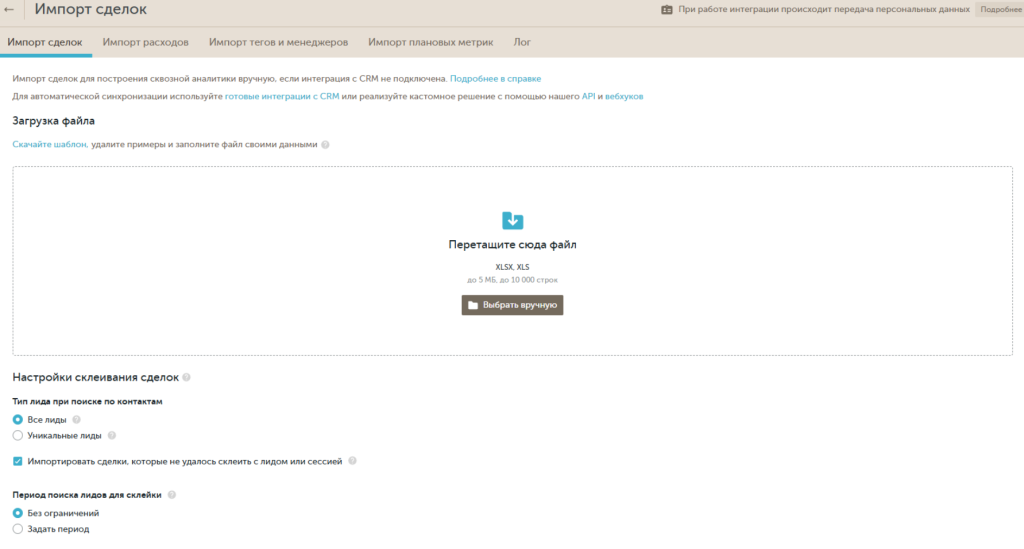
Данный способ используется в случаях, когда не настроена интеграция с CRM. Импортированные сделки будут участвовать в сквозной аналитике Calltouch наравне со сделками, полученными через интеграции.
Общая информация
Импорт сделок позволяет вручную передать данные о сделках из вашей CRM или другой системы напрямую через интерфейс Calltouch.
Импортированные сделки участвуют в отчетах сквозной аналитики и могут быть связаны с лидами, чатами или сессиями пользователей для определения источника обращения.
Для автоматической передачи данных по сделкам Calltouch поддерживает множество готовых интеграций с CRM (вы можете проверить, есть ли ваша CRM в списке доступных). Мы рекомендуем использовать готовые интеграции, либо настраивать передачу данных с помощью нашего API и вебхуков.
Подготовка файла
Для загрузки данных необходимо скачать шаблон XLS-файла.
В файле уже заполнена шапка таблицы и приведены примеры заполнения данных. Для каждого столбца указано описание и формат заполнения.
Удалите примеры сделок из скаченного шаблона (они начинаются с 4-й строки) и заполните файл своими данными.
Файл импорта должен соответствовать следующим ограничениям:
- максимальный размер файла — 5 МБ
- максимальное количество строк — 10 000
Параметры импортируемых сделок
В файле шаблона содержатся все параметры, которые можно передать при импорте сделок.
Обязательные поля для каждой сделки
Для каждой строки файла обязательно должны быть указаны:
- dealId — ID сделки в CRM;
- budget — бюджет сделки;
- status — статус сделки;
- createdDate — дата создания сделки;
- идентификатор лида, чата или сессии Calltouch либо один из типов контактных данных.
В качестве параметра для склейки можно указать:
-
идентификатор лида, чата или сессии (callId, requestId, requestNumber, chatId, sessionId),
или - контактные данные клиента (phoneNumber, email, waPhone, tgId, tgUsername, vkId).
Если ни один из этих параметров не указан, строка файла не будет обработана.
| Параметр | Описание |
| dealId |
Уникальный идентификатор сделки внутри вашей CRM. Обязательное поле. |
| dealName |
Название сделки в вашей CRM. |
| callId |
ID звонка в Calltouch. Используется для склейки сделки со звонком по его идентификатору. |
| requestId |
Внутренний ID заявки в Calltouch. Используется для склейки сделки с заявкой по её идентификатору внутри Calltouch. |
| requestNumber |
Внешний ID заявки в CRM. Используется для склейки сделки с заявкой по номеру заявки. |
| chatId |
ID чата в Calltouch. Используется для склейки сделки с чатом по его идентификатору внутри Calltouch. |
| sessionId |
ID сессии пользователя на сайте. Используется для склейки сделки с сессией по её идентификатору внутри Calltouch. |
| phoneNumber |
Номер телефона клиента. Используется для поиска лида или чата при склейке сделки и сохраняется в контактах сделки. Можно указать несколько номеров (до 4), разделяя их запятой. |
|
Email клиента. Используется для поиска лида или чата при склейке сделки и сохраняется в контактах сделки. Можно указать несколько email (до 4), разделяя их запятой. |
|
| tgId |
Telegram ID клиента. Используется для поиска чатов при склейке сделки и сохраняется в контактах сделки. Можно указать несколько значений (до 4), разделяя их запятой. |
| tgUsername |
Telegram username клиента. Используется для поиска чатов при склейке сделки и сохраняется в контактах сделки. Можно указать несколько значений (до 4), разделяя их запятой. |
| vkId |
ID пользователя ВКонтакте. Используется для поиска чатов при склейке сделки и сохраняется в контактах сделки. Можно указать несколько значений (до 4), разделяя их запятой. |
| currency |
Валюта, используемая в вашей CRM. |
| budget |
Бюджет сделки. Выручка по сделке. Может соответствовать любой финансовой метрике из вашей CRM. Обязательное поле. |
| margin |
Маржинальность сделки. |
| funnel |
Воронка сделки в вашей CRM. |
| status |
Статус сделки в вашей CRM. Обязательное поле. |
| createdDate |
Дата создания сделки. Используется для поиска лида или чата при склейке сделки. Обязательное поле. |
| updatedDate |
Дата обновления сделки. Если среди импортируемых строк окажется несколько сделок с одинаковым dealId, будет использована запись с более поздней датой обновления. |
| manager |
Менеджер сделки. Позволяет строить отчеты по эффективности менеджеров. |
| tags |
Теги сделки. Можно указать несколько тегов через запятую. |
| comment |
Комментарий к сделке. Произвольный текст, который будет отображаться рядом со сделкой в журналах Calltouch. |
| dealLink |
Ссылка на сделку в вашей CRM. |
| source, medium, campaign, content, term |
Параметры произвольных источников сделки. Если у сделки указан произвольный источник, он будет присвоен сделке только в том случае, если её не удалось связать с лидом или сессией по идентификаторам или контактным данным клиента. Для этого в настройках импорта должна быть включена опция «Импортировать сделки, которые не удалось склеить с лидом или сессией». |
Поддерживаемые форматы даты
Для параметров «Дата создания сделки» и «Дата обновления сделки» поддерживаются следующие форматы:
- DD.MM.YYYY hh:mm:ss
- DD/MM/YYYY hh:mm:ss
- YYYY-MM-DD hh:mm:ss
Если секунды (ss) не указаны, используется значение 00.
Если время (hh:mm:ss) не указано, используется значение 23:59:59.
Передача контактных данных
При импорте можно передавать контактные данные клиента: телефон, email и контакты мессенджеров.
В одном поле можно указать несколько значений одного типа контактных данных, разделив их запятой. Поиск лида или чата для склейки сделки выполняется по каждому из указанных значений.
Для каждого типа контактных данных действует следующая логика обработки:
- первый контакт сохраняется как основной
- остальные добавляются как дополнительные
Для каждого типа контактных данных можно передать до четырёх значений.
Обновление сделок
Импорт можно использовать не только для создания новых сделок, но и для обновления уже существующих.
Сделки в Calltouch идентифицируются по «ID сделки в CRM» (dealId).
Если в импортируемом файле встречаются несколько строк с одинаковым «ID сделки в CRM», для обработки будет использована строка с более поздней датой обновления сделки (updatedDate).
Если сделка с таким «ID сделки в CRM» уже существует в Calltouch, она будет обновлена только в том случае, если дата обновления (updatedDate) в импортируемом файле позднее, чем дата обновления этой сделки в Calltouch.
При обновлении сделки повторный поиск лида, чата или сессии для склейки не выполняется — связь сделки с источником сохраняется, обновляются только переданные данные.
Обновление контактных данных
При обновлении существующей сделки контактные данные изменяются в зависимости от значений, переданных в файле импорта.
Эта логика применяется ко всем типам контактных данных: телефону, email и контактам мессенджеров.
Если в файле указаны контактные данные:
-
основной контакт обновляется первым значением из списка
-
дополнительные контакты полностью перезаписываются значениями из файла
Если контактные данные в файле не указаны:
-
основной контакт сохраняется без изменений
-
дополнительные контакты удаляются
Настройки склеивания сделок
При импорте система пытается связать сделку с лидом, чатом или сессией, зафиксированными в Calltouch, чтобы определить источник сделки.
По умолчанию склейка сделки с источниками происходит по идентификаторам лида, чата или сессии Calltouch. Если они не указаны, поиск выполняется по контактам среди всех лидов и чатов.
Порядок приоритета поиска источника:
- по ID (звонка, заявки, чата или сессии);
- по контактным данным клиента (телефон, email);
- по контактам мессенджеров (Telegram, VK).
Если соответствие найдено, сделка связывается с найденным лидом, чатом или сессией и получает источник сделки.
Если соответствие не найдено ни по ID, ни по контактам, сделке присваиваются произвольные источники из импортируемого файла (если они указаны). В противном случае сделка создаётся без источника.
Тип лида при поиске по контактам
При поиске сделки по контактным данным можно выбрать тип лида:
Все лиды
Система ищет любой лид или чат, который произошёл до создания сделки, и выбирает ближайший к дате сделки.
Уникальные лиды
Поиск выполняется только среди уникальных лидов и чатов. Будет выбран ближайший уникальный лид или чат, произошедший до даты сделки.
Период поиска лидов
Можно ограничить период, в пределах которого система будет искать лиды и чаты для склейки сделки.
Доступны два варианта:
- Без ограничений — поиск выполняется за весь период существования проекта.
- Задать период — поиск выполняется за указанное количество дней до даты создания сделки.
Возможные значения периода — от 1 до 3650 дней. Например, если указать 30 дней, поиск будет выполняться среди лидов, созданных в пределах 30 дней до даты создания сделки.
По умолчанию используется вариант Без ограничений.
Импорт сделок без найденного лида
По умолчанию включена настройка «Импортировать сделки, которые не удалось склеить с лидом или сессией». При необходимости её можно отключить.
Если настройка включена:
- сделки будут созданы даже при отсутствии соответствующего лида, чата или сессии;
- источники сделки будут взяты из полей источников, указанных в файле импорта;
- если источники не указаны, сделка будет создана без источника.
Если настройка отключена, сделки, для которых не удалось найти соответствующий лид или сессию, не будут импортированы в статистику.
Загрузка файла
После подготовки файла загрузите его в область загрузки.
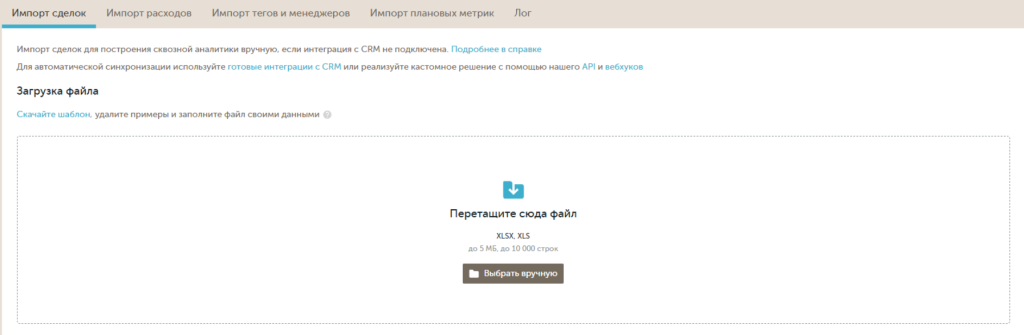
Файл можно:
- перетащить в область загрузки;
- выбрать через кнопку Выбрать вручную.
После добавления файла станет доступна кнопка Импортировать.
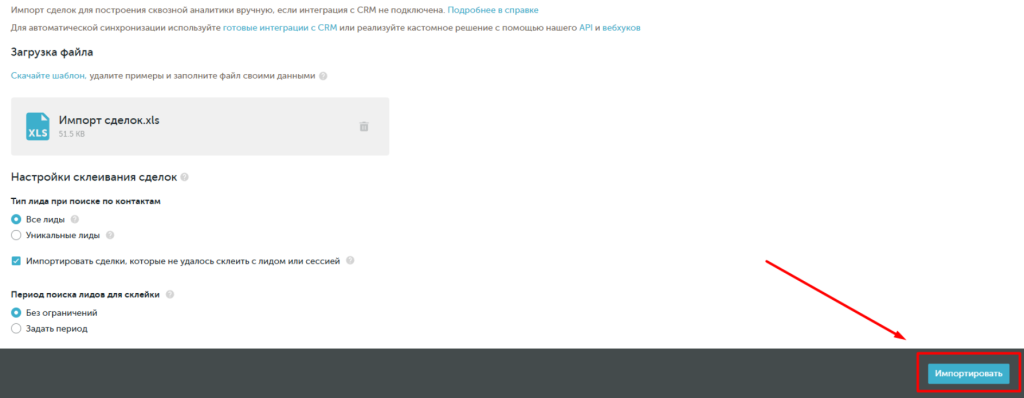
Перед запуском импорта убедитесь, что выбраны корректные настройки склеивания сделок. После этого нажмите кнопку Импортировать, чтобы запустить обработку файла.
Если файл соответствует шаблону, появится уведомление о том, что файл принят в обработку и отправлен на импорт.
Подробную информацию о процессе обработки можно посмотреть на вкладке Лог, где отображается история всех импортов.
После завершения импорта в логах формируется итоговый файл, который можно скачать. В этом файле отображается результат обработки каждой строки:
- была ли создана сделка;
- была ли выполнена её склейка с лидом или чатом;
- ссылка на лид или чат, если склейка была выполнена;
- информация об ошибке, если при обработке строки возникла ошибка.
Импорт расходов
Общая информация
При анализе эффективности маркетинговой стратегии крайне важно учитывать все бюджеты. Вы можете вносить информацию по затратам на SEO, наружную рекламу, медийные площадки, которые не позволяют сделать автоматическую интеграцию, и оценивать ROMI по каждому каналу. А для создания полной воронки продаж вы можете провести интеграцию со своей CRM.
Загрузка бюджетов из файла

Сначала необходимо указать параметры ввода и скачать шаблон файла для загрузки данных.
К параметрам ввода относятся:
- Даты начала и конца периода.
Обратите внимание, что такой тип загрузки подразумевает ввод данных для каждой даты в периоде. Например, при внесении данных за месяц, вам нужно указать бюджет и детали источника за каждый день этого месяца. Если такая детализация вам не нужна — заполните данные только в одной строке и удалите лишние, не заполненные, строки. Тогда весь бюджет в отчетах привяжется к этой дате. Даты указываются строго в определенном формате, он приведен в файле. Дубли в датах приведут к суммированию бюджета по этим строкам. - Набор измерений.
Всего, для детализации бюджета, доступно пять измерений: канал, источник, кампания, объявление, ключевое слово. Задайте нужную детализацию по измерениям, перед скачиванием шаблона. Вводите значения измерений ровно так, как они указаны у вас в статистике личного кабинета. Бюджет будет автоматически склеиваться с другими данными в отчетах по идентичному написанию. - Валюта бюджета: рубли и доллары.
Сумма бюджета вводится строго в формате числа, без разделителей по тысячным, пробелов и других лишних символов. В качестве разделителя целой и дробной части используется запятая. Бюджет можно указать для всего канала или, например, для пары канал/источник.
Загружаемый файл не должен содержать пустых ячеек или строк, попытка загрузки такого файла вызовет ошибку. Все успешно загруженные файлы и ошибки загрузки можно посмотреть на табе Лог, речь о котором пойдет далее. Там же вы можете удалить загруженный файл из статистики. Удаление файла или объекта ручного ввода полностью удаляет эти данные из отчетов.
Ручной ввод бюджетов
Вы можете ввести бюджеты вручную, из интерфейса. В этом случае, внесенный вами бюджет равномерно распределится на все дни в выбранном периоде для заданного источника. Статусы внесенных ручным вводом бюджетов отображаются на табе Лог. Там вы можете посмотреть, обновилась ли статистика, или удалить внесенный ранее бюджет.

Процесс указания параметров ввода практически идентичен этому же разделу в пункте Загрузка бюджетов из файла. Единственное различие здесь - указание параметров источника. В данном пункте вы можете выбрать к какому из параметров будет осуществлена привязка бюджета, а также выбрать необходимое значение параметра, которое будет предлагаться исходя из накопленной у вас статистики.

Привязка бюджетов работает строго по тем параметрам источников, какие были указаны в соответствующем поле. Если вы пропускаете какой-либо параметр, вместо него в отчетах Calltouch будет добавлен параметр <не заполнено>. Для того, чтобы понять, как именно работает привязка бюджетов, рассмотрим несколько примеров ниже:
Пример 1. Вы хотите распределить бюджет на SEO-продвижение среди источников.
Добавив в параметры источника только канал organic, бюджет будет привязан строго к этому параметру, а внутри него будет создана сущность с названием <не заполнено>, на которую будет распределен весь бюджет. Пример того, как это будет выглядеть:

В таком случае, вы сможете получить общую стоимость лида по всему органическому трафику, но без разбивки по площадкам.
Для того, чтобы получить разбивку по площадкам, при внесении параметров источника укажите наименование самого источника:

При такой настройке распределение бюджета будет корректным, а вы сможете указать различные бюджеты на SEO-продвижение в различных поисковых системах:

Пример 2. Разнесение бюджетов на медийную рекламу.
Данный пример практически идентичен предыдущему. Вы можете распределить бюджет как только на канал в целом, так и на определенную площадку и кампанию (например, определенный баннер).

Импорт тегов и менеджеров

Импорт тегов и менеджеров позволяет вам загружать теги и менеджеры к звонкам или заявкам с помощью XLS-файла. Для этого скачайте пример файла.. Для успешного импорта файл должен быть именно в таком формате вплоть до названия столбцов, а c третьей строки (вместо примеров) должны быть ваши данные. Для удобства, вы можете выгрузить XLS список звонков или заявок из журналов Calltouch, и скопировать ID звонков или заявок вместе с новыми тегами и менеджерами в шаблон импортируемого файла, и загрузить обратно в Calltouch.
Сам файл содержит в себе пять столбцов: описание, ID звонка, ID заявки, список тегов через запятую и ФИО менеджера. В первом столбце вы можете описать для себя загрузку данных или оставить комментарий к ней, во втором и третьем указываются ID лида, к которому необходимо проставить теги, в четвертом перечислить сами теги, а в пятом указать ФИО менеджера. Для загрузки тегов к звонку вы можете оставить поле «ID заявки» пустым, а для загрузки тегов к заявкам можно оставить пустым поле «ID звонка». Теги проставятся только тем лидам, ID которых указан. Если в одной строчке будут как ID звонка, так и ID заявки, то тег будет проставлен обеим сущностям. В журналах лидов теги будут вместе с значком импорта из XLS:

Лог

На данном табе отображается история импорта сделок и расходов. Подробнее о каждом столбце в списке ниже:
| Дата импорта | Дата загрузки файла в формате: DD.MM.YYYY hh:mm:ss |
| Импортируемые данные | Тип данных, который был импортирован: сделки, расходы, теги и менеджеры |
| Логин | Логин, который совершил импорт данных |
| Всего данных в файле | Отображается число строк в файле |
| Импортировано данных | Отображается число строк, успешно импортированных в статистику Calltouch |
| Статус | Статус процесса импорта и его результата. Может принимать значения: В процессе, Успешно, Успешно (Часть данных не удалось импортировать), Ошибка (и ее описание) |
| Имя файла | Имя импортированного файла, по нему также доступен поиск |
| Скачать | Возможность скачать отчет об импорте, в котором будет описано, какие данные удалось загрузить, а какие нет и почему |
| Удалить | Возможность удалить данные, загруженные в статистику Calltouch (будут полностью удалены все сделки, расходы, теги и менеджеры, относящиеся к удаляемому файлу) |
Кейсы
-

B2B-прачечная: 40 целевых лидов из Директа с ну ...
-

Как снизить стоимость заявки в 4 раза в конк ...
-

AVILON ⨯ MGCom: 5 кейсов, которые вдохновят автоби ...