


Журнал чатов
Общие сведения
В этой статье мы подробно разберем, что из себя представляет Журнал чатов в Calltouch и как с ним работать.
Этот отчет показывает статистику по всем диалогам из вашего Кабинета оператора — как по чатам на сайте, так и по сообщениям из мессенджеров (Telegram, ВКонтакте). В отчет попадают все чаты: и те, где посетитель оставил контактные данные, и те, где он этого не сделал.
Каждая строка в отчете — это один сеанс диалога. Если в рамках одной переписки было несколько сеансов (например, клиент ушел, а потом вернулся и написал снова), в Кабинете оператора это будет единое полотно переписки, а в Журнале чатов появятся две отдельные строки.
Расположение
В меню личного кабинета перейдите в раздел:  Отчеты /
  Журналы / Журнал чатов.
Управление отчетом
Интерфейс журнала удобен и интуитивно понятен. Вот основные возможности.
Выбор периода
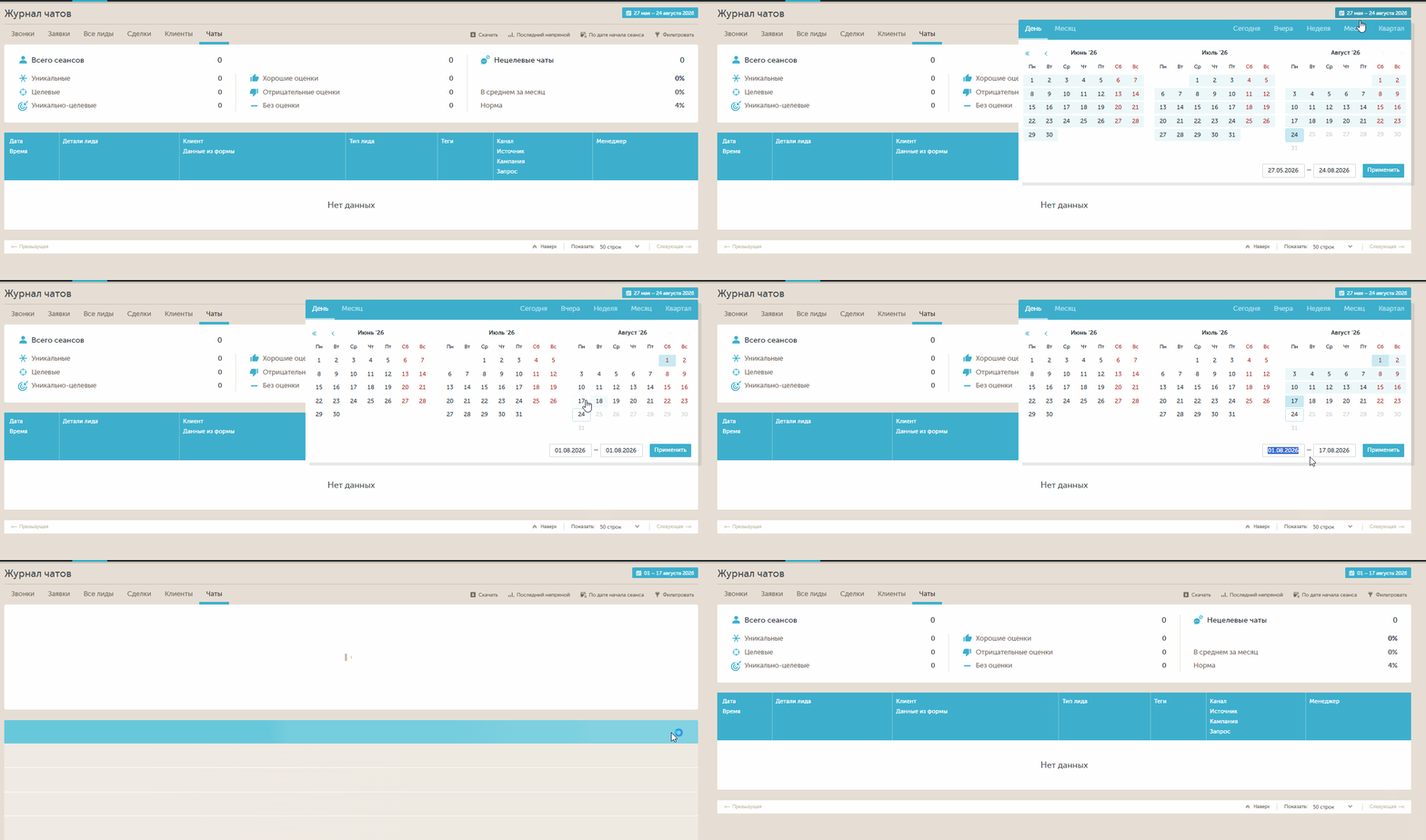
По умолчанию в журнале чатов отображается статистика за последние 7 дней, включая сегодняшний. Чтобы выбрать другой период, нажмите на текущий интервал дат в правом верхнем углу экрана — после этого откроется выпадающий календарь. В нём вы можете указать нужный период двумя способами:
- кликнуть последовательно на начальную и конечную даты;
- ввести их вручную в формате дд.мм.гггг.
Выбор типа отображения и атрибуции
Тип отображения
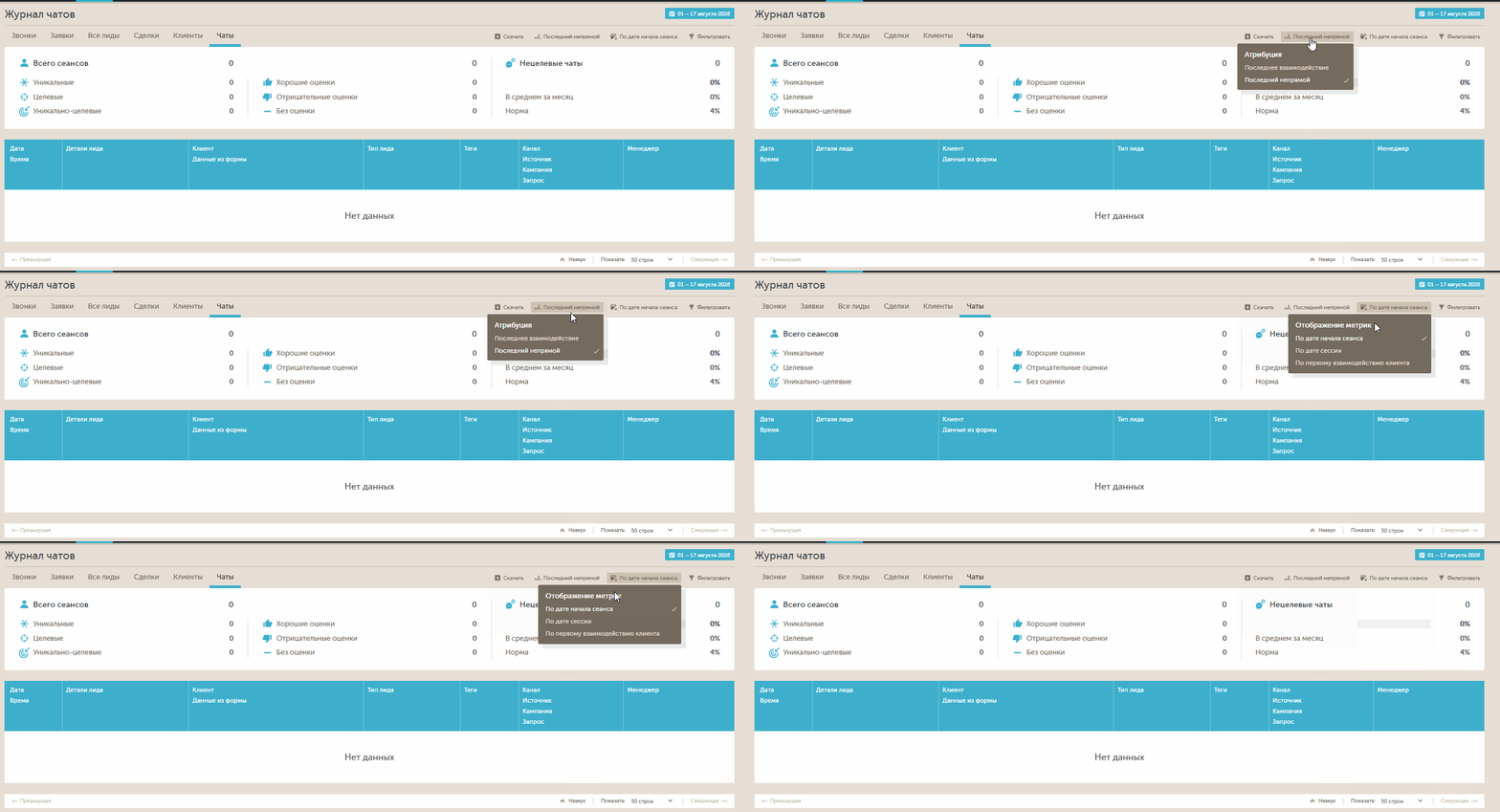
Под выбором периода расположена опция «Отображение метрик». Она может принимать три значения:
-
по дате начала сеанса;
-
по дате сессии;
-
по первому взаимодействию клиента.
Отчёт будет перестроен в соответствии с выбранной опцией.
Модель атрибуции
В этом же отчёте вы можете выбрать модель атрибуции. Доступны следующие варианты:
-
последний непрямой;
-
последнее взаимодействие.
Отчёт будет перестроен в соответствии с выбранной моделью.
Фильтрация статистики
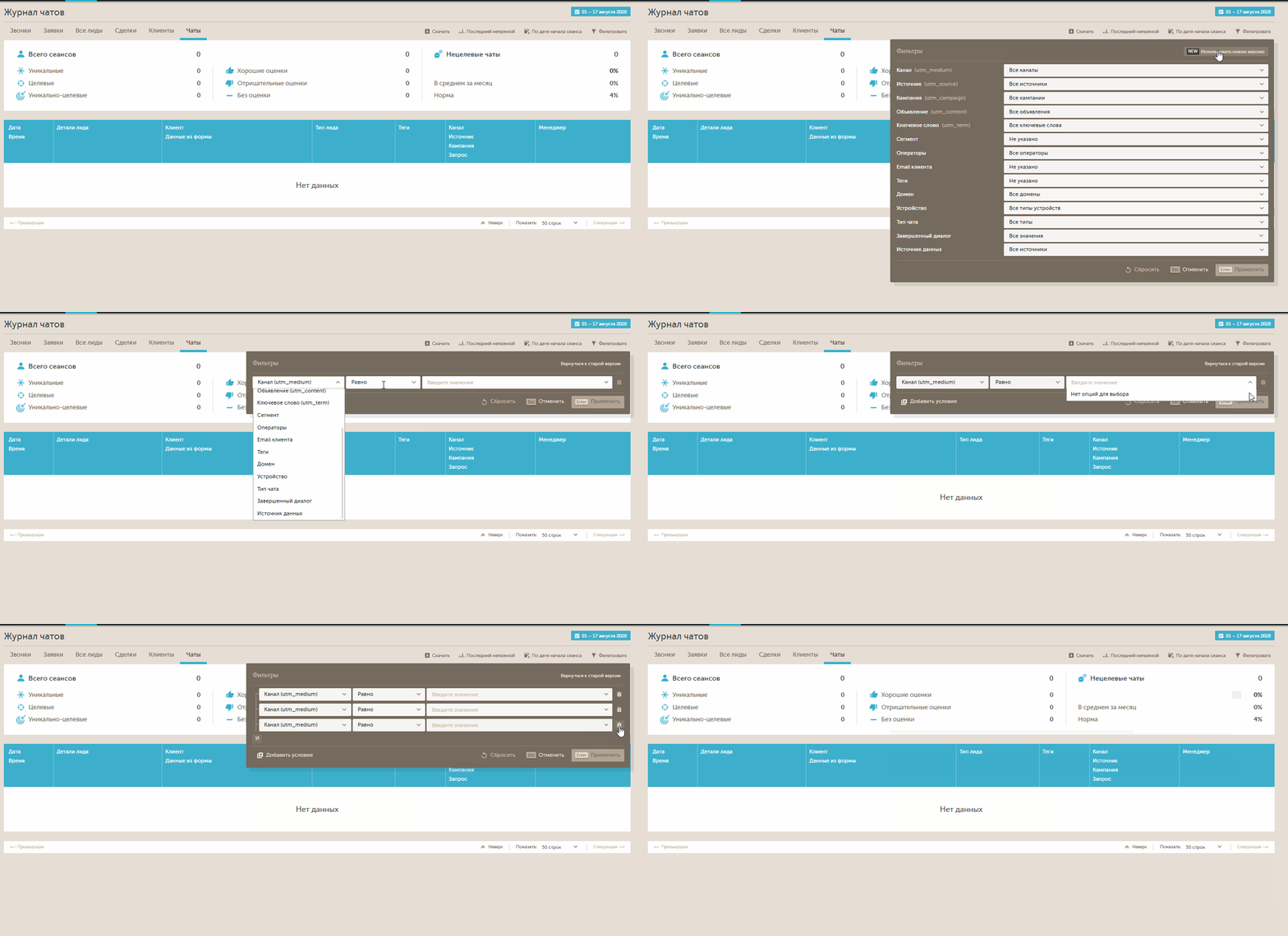
Чтобы просмотреть статистику в нужном разрезе, нажмите кнопку «Фильтровать» и выберите фильтр с одним или несколькими условиями.
Скачивание отчета
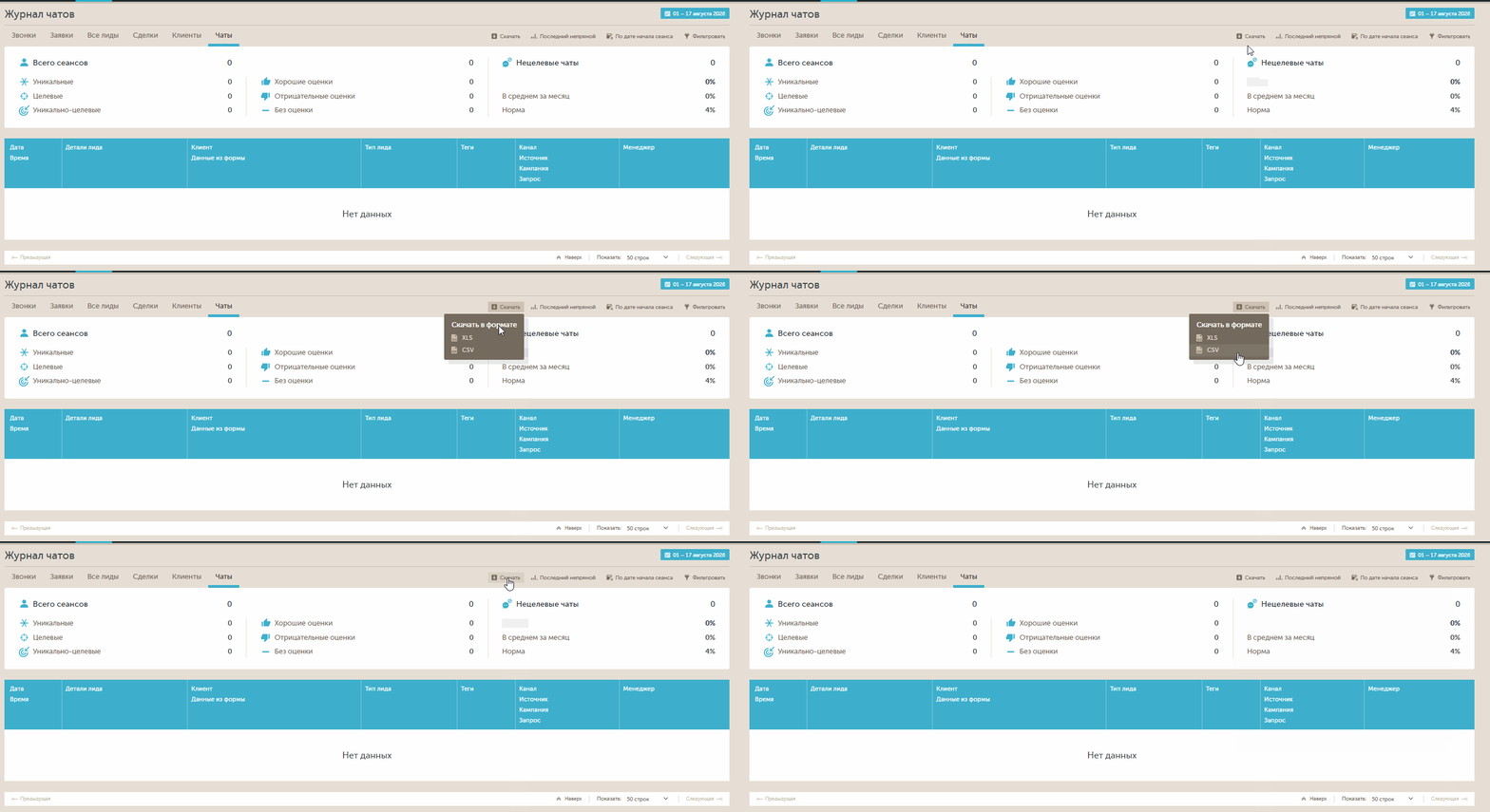
В правом верхнем углу находится кнопка выгрузки отчёта в формате:
- XLS;
- CSV.
Скачанный файл будет содержать данные с учётом всех настроек и фильтров, применённых к отчёту на момент выгрузки.
Информационная панель
В основной таблице вы видите детальную информацию по каждому сеансу диалога.
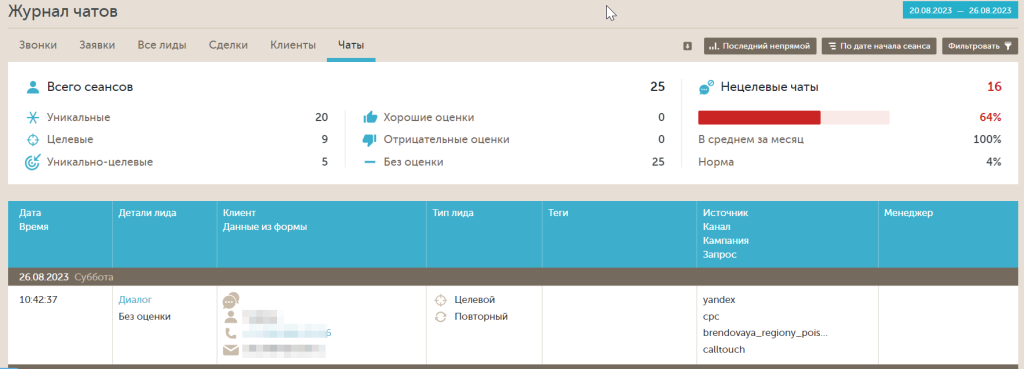
| Дата и Время | Дата и время определяется по первому сообщению диалога. Если за указанный промежуток было несколько сеансов диалогов, здесь будут показаны дата и время первого сообщения первого сеанса. |
| Детали лида | Ссылка на диалог в Кабинет оператора (откроется только при наличии доступа) и оценка, если она была проставлена пользователем. |
| Клиент, Данные из формы |
Имя, телефон и почта из заполненной контактной формы. Также в информации отображается, откуда был диалог (чат на сайте или мессенджер/соцсеть) и ID пользователя, если он доступен. |
| Тип лида | Уникальный/Повторный в зависимости от того, первое это посещение или повторное. Целевой — если есть заполненные контакты. |
| Теги | Проставленные оператором теги. |
| Источник, Канал, Кампания, Запрос | Данные из UTM метки. |
| Менеджер | Имя оператора, который вёл диалог. |
По умолчанию на странице отображается 50 сделок, отсортированных от новых к старым. Вы можете изменить это число (10, 25, 50, 100) внизу страницы.

Боковое меню и управление чатами
Кликните на любую строку в таблице, чтобы открыть боковое меню с полной информацией по чату. Выбранный чат подсвечивается в списке.
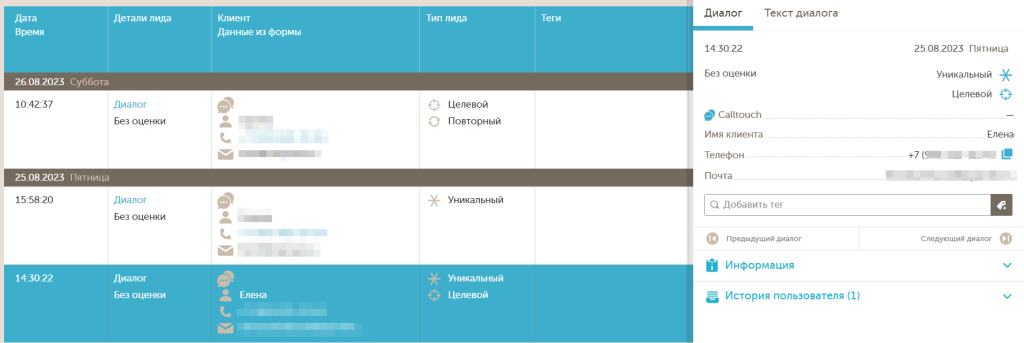
Меню содержит следующие блоки:
| Дата | В верхней части меню отображается дата, время и день недели, когда был совершен чат. |
| Тип чата | Отображается тип чата. |
| Оценка качества обслуживания |
Параметр, отображающий оценку качества обслуживания. Подробнее тут. |
| Теги | Отображаются все присвоенные чату теги. А в поле "Добавить теги" можно добавить существующие теги, либо создать новые теги, указав их имя (при наличии доступа к редактированию тегов). Все созданные теги будут доступны для выбора и на других чатах. |
| Информация |
Раскрывая данный блок, вы увидите следующую информацию:
|
| История пользователя |
В Личный кабинет и Кабинет оператора передается информация о последнем касании сайта до того, как переписка перешла в мессенджеры (ВКонтакте и Телеграмм). Если дальше посетитель будет писать из них в обход чата, будет считаться, что обращение совершено из того же источника, где было последнее касание.
Если клиент будет писать в чат, минуя сайт, информация об источнике обращения не сможет подтянуться. Поэтому все данные об источнике перехода будут отмечены: "Данные последнего посещения с сайта".
В ЛК по ID сессии проводится связывание сессий Телеграмм и сайта в истории пользователя ЛК. Например, если сначала пользователь пришёл на сайт и обратился через виджет, а после — перешёл в Телеграм, где продолжил общение:
|
| Текст диалога | Отображается текст диалога, который можно прочитать даже если доступа к Кабинету оператора нет. |

