


Список виджетов
О списке
При переходе в любой раздел внутри блока «Конверсии» (например, «Обратный звонок» или «Колесо фортуны») система отображает список уже созданных виджетов этого типа, если они есть.
Просмотр списка доступен для всех типов виджетов:
Обратный звонок, Умная заявка, Прозвон лид-форм, Автопрозвон заявок с сайта, Промо-лендинги, Прозвон пропущенных звонков, Кнопки соцсетей и мессенджеров, Интеграция с Marquiz, Промо-ссылки, Проложить маршрут, Прямые вызовы, Трейд-ин, Колесо фортуны, Промо-баннер, Сторонний чат.
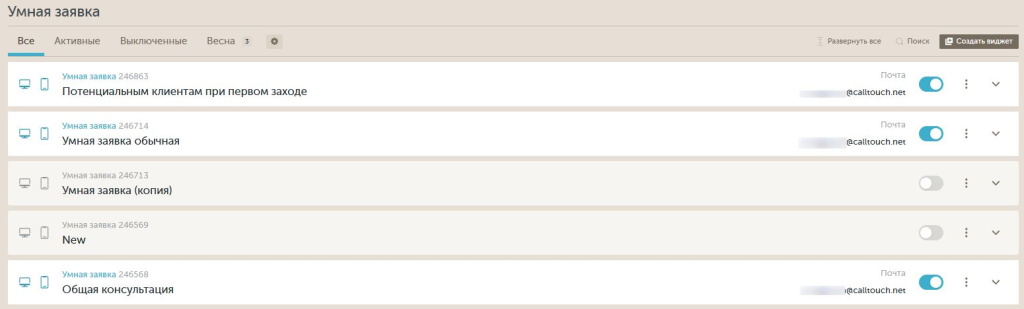
Функциональные табы и кнопки
Баланс и статус услуги
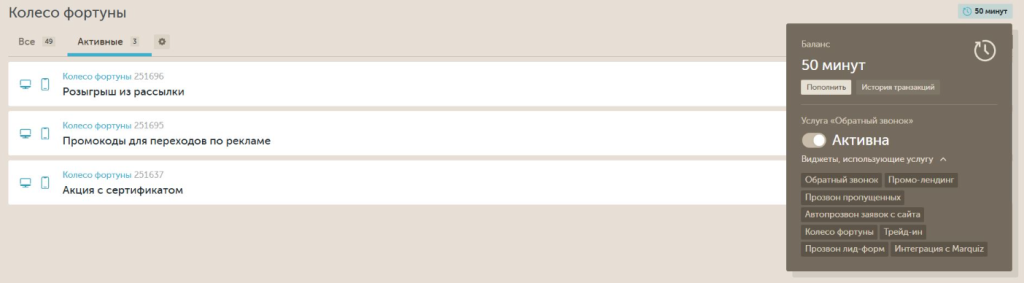
В правом верхнем углу вы можете узнать текущий баланс минут, статус услуги и увидеть виджеты, использующие данную услугу.
При клике кнопку "Пополнить" — можно запросить пополнение баланса. При клике на "История транзакций" — в соседней вкладке откроется История транзакций данного кабинета:
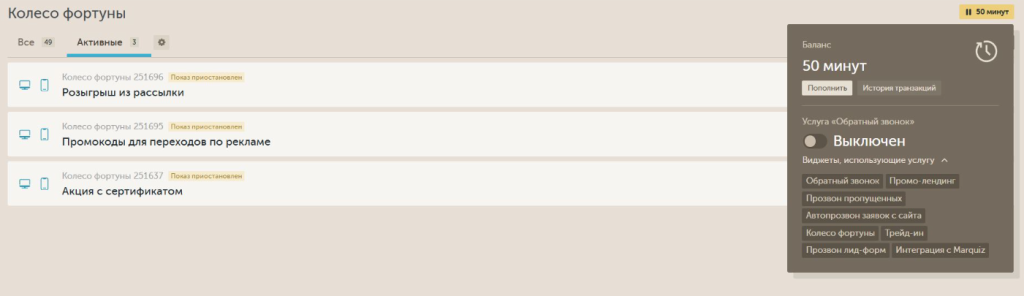
При приостановке услуги отображение изменится:
Создать виджет
При клике на нее происходит автоматическое создание нового виджета или переход на список виджетов, которые можно создать:

Превью формы виджетов
При наведении на иконки устройств отображаются превью формы виджета для данного устройства. При клике на иконку или само превью в соседней вкладке откроется таб "Форма данного виджета":
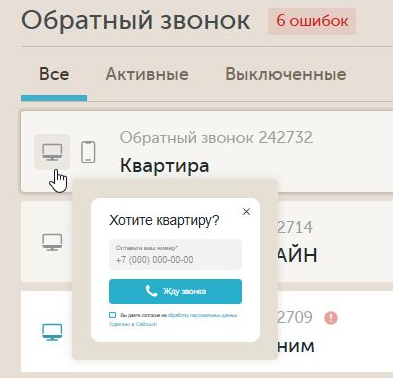
Превью доступно для виджетов с формой: Обратный звонок, Умная заявка, Промо-баннер, Колесо фортуны, Трейд-ин, Промо-лендинг
Активировать или деактивировать виджеты
Чтобы активировать или деактивировать определенный виджет обратного звонка, воспользуйтесь переключателем  напротив необходимого виджета:

Если в настройках виджета настроена автоматическая работа, переключатель изменится  . При наведении на него в всплывающем окне отобразятся настроенные даты:

Дополнительные настройки и действия с виджетами

При клике по трём точкам, расположенным возле виджета, становится доступен блок дополнительных настроек:
-
Редактировать
- Создать копию
Чтобы клонировать уже существующий виджет полностью со всеми его настройками, наведите на него мышкой и кликнете на появившуюся кнопку. Новый виджет появится в конце списка уже существующих, его название будет содержать название оригинала и пометку (копия). При этом копия будет неактивной. -
Выбрать (смотри ниже)
-
Добавить в папки (смотри выше)
-
Скопировать в другой кабинет
- Удалить
Чтобы удалить виджет, кликните на соответсвующую кнопку.
ВАЖНО! Удаление виджета необратимо, его нельзя будет восстановить.
Табы "Все, Активные, Выключенные"

Данные табы позволяют в один клик отфильтровать список виджетов.
По умолчанию выбрана таба "Все". При клике на "Активные" останутся только активные виджеты.
При клике на "Выключенные", список будет состоять только из деактивированных виджетов.
Папки
На странице виджетов вы можете создавать собственные папки, чтобы группировать виджеты по любому удобному для вас принципу. Это помогает быстрее находить нужные виджеты и наводить порядок в рабочем пространстве.
Создание папки
-
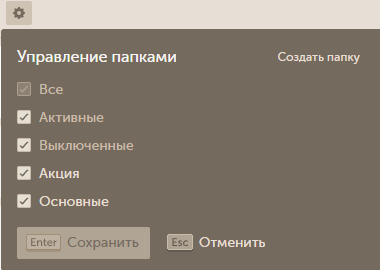
Нажмите на иконку настроек (⚙️) на странице виджетов.
-
В открывшемся окне нажмите «Создать папку».
-
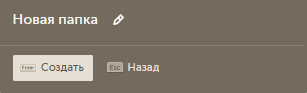
Введите название папки и нажмите «Создать».
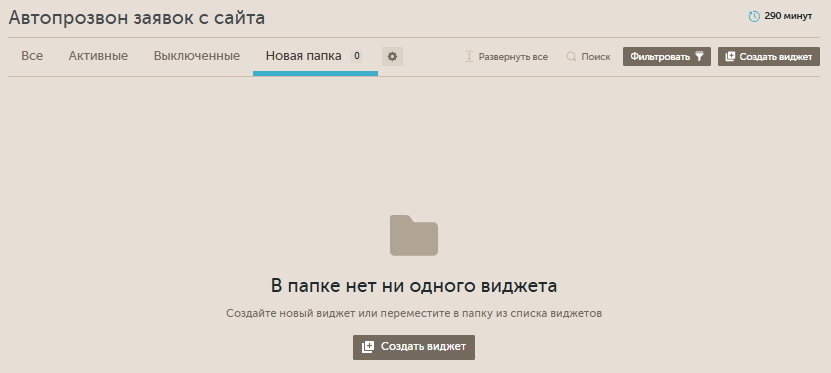
Новая папка появится в списке. Рядом с ней будет отображаться счётчик — количество виджетов внутри.
Вы можете добавить в одну папку неограниченное число виджетов
Как добавить виджет в папку
-
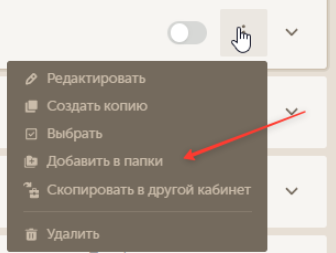
Нажмите на значок с тремя точками рядом с нужным виджетом.
-
Выберите «Добавить в папки».
-
В появившемся окне отметьте папки, в которые хотите добавить виджет.
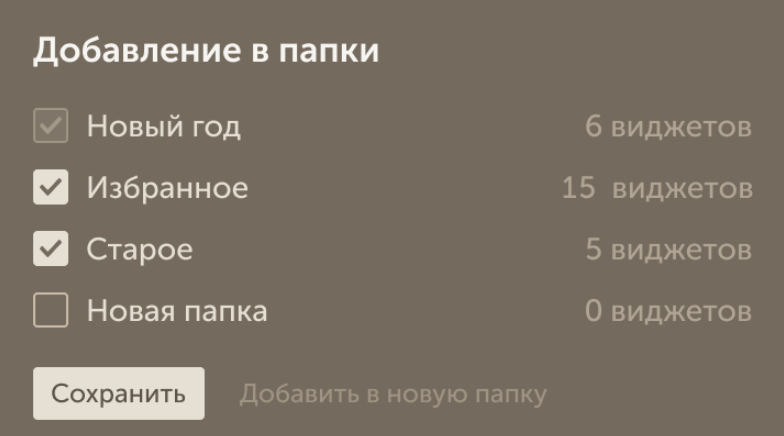
Если виджет уже находится в какой-либо папке, она будет отмечена автоматически, а чекбокс станет неактивным.
-
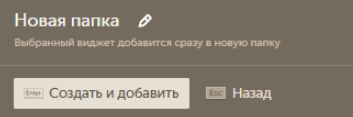
Чтобы создать новую папку и сразу поместить в неё виджет, нажмите «Добавить в новую папку».
Как удалить или извлечь виджет из папки
Удаление виджета возможно только в стандартных папках:
- «Все»;
- «Активные»;
- «Выключенные».
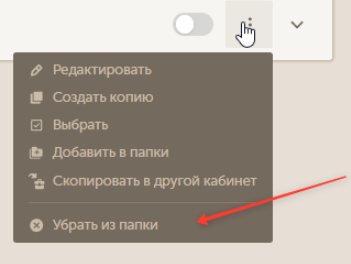
В пользовательских папках виджеты нельзя удалить — их можно только извлечь.
После извлечения виджет остаётся в стандартных папках и никуда не пропадает.
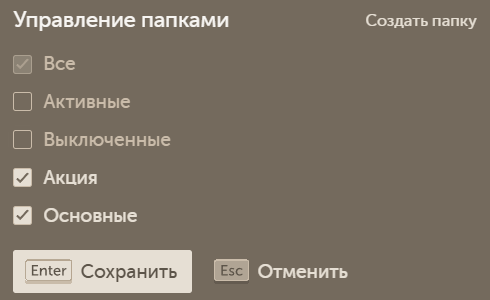
Управление пользовательскими папками
Для каждой созданной папки доступны следующие действия:
- Удалить;
- Редактировать названия;
- Скрыть отображение папки с помощью чекбоксов;
- Переместить расположение;
- Действия над стандартными папками (Активные/Выключенные):
- Скрыть отображение папки с помощью чекбоксов.
Массовые действия
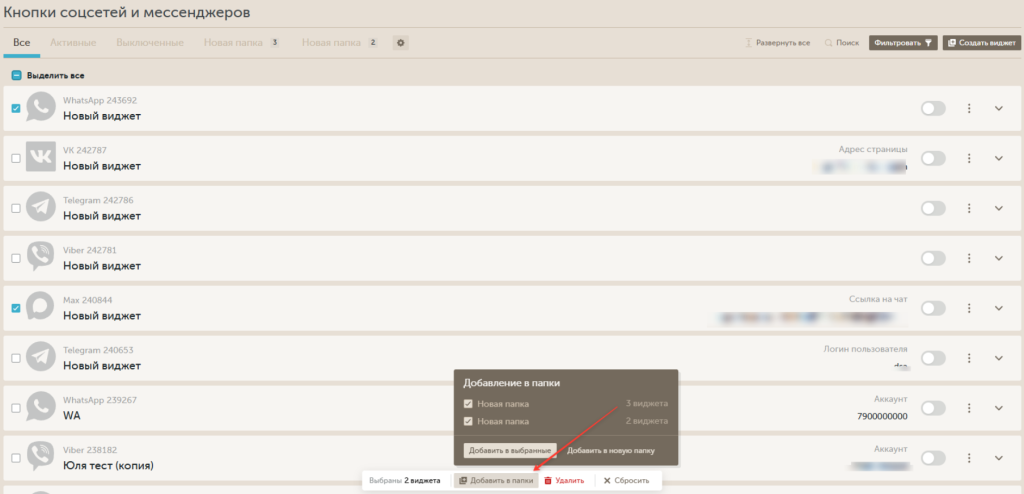
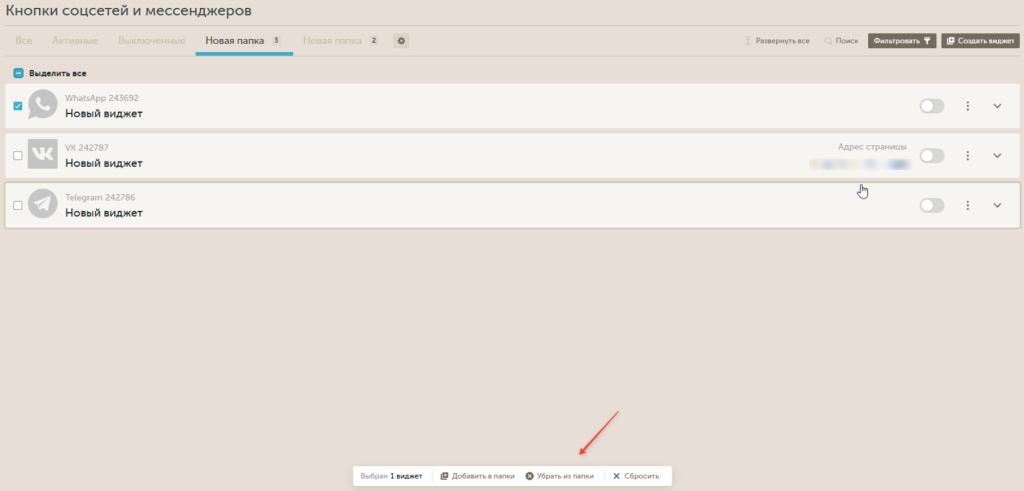
Вы можете работать с несколькими виджетами одновременно:
-
Из любой папки — массово перенести виджеты в пользовательские папки:
-
Из пользовательских папок — массово извлечь виджеты (они вернутся в стандартные папки):
Фильтровать
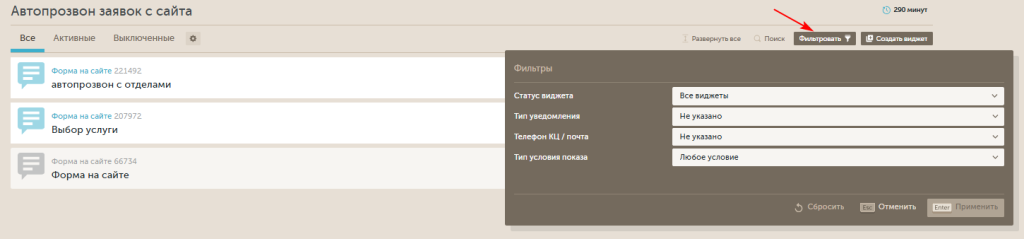
Доступные фильтры
1. Статус виджета (доступен для виджетов: Автопрозвон заявок с сайта, Прозвон пропущенных, Кнопки соцсетей и мессенджеров, Интеграция Marquiz, Промо-ссылки, Проложить маршрут, Прямые вызовы, Сторонний чат)
-
По умолчанию: Все виджеты.
-
Остальные варианты: Активные, Выключенные
2. Тип виджета (для виджетов: Прозвон лид-форм, Кнопки соцсетей и мессенджеров)
-
По умолчанию: Все типы.
Далее варианты для каждого блока меню.
3. Тип уведомления (для виджетов: Автопрозвон заявок с сайта, Прозвон пропущенных, Интеграция Marquiz)
-
По умолчанию: Не указано.
-
Варианты: SMS, E-mail
4. Телефон КЦ /почта (для виджетов: Автопрозвон заявок с сайта, Прозвон пропущенных, Интеграция Marquiz)
По умолчанию: Не указано.
-
По умолчанию: Не указано.
-
Варианты: используемые номера телефонов, почты.
5. Тип условия показа (для виджетов: Автопрозвон заявок с сайта, Прозвон пропущенных, Кнопки соцсетей и мессенджеров, Интеграция Marquiz, Промо-ссылки, Проложить маршрут, Прямые вызовы, Сторонний чат)
-
По умолчанию: Любое условие.
-
Варианты: Страницы, Трафик, Устройства, Ретаргетинг, Цели, Геотаргетинг.
Поиск

При клике на кнопку "Поиск" откроется блок с поиском по введенным символам. Поиск осуществляется по нажатию на Enter или на кнопку "Искать".
Развернуть все/Свернуть все
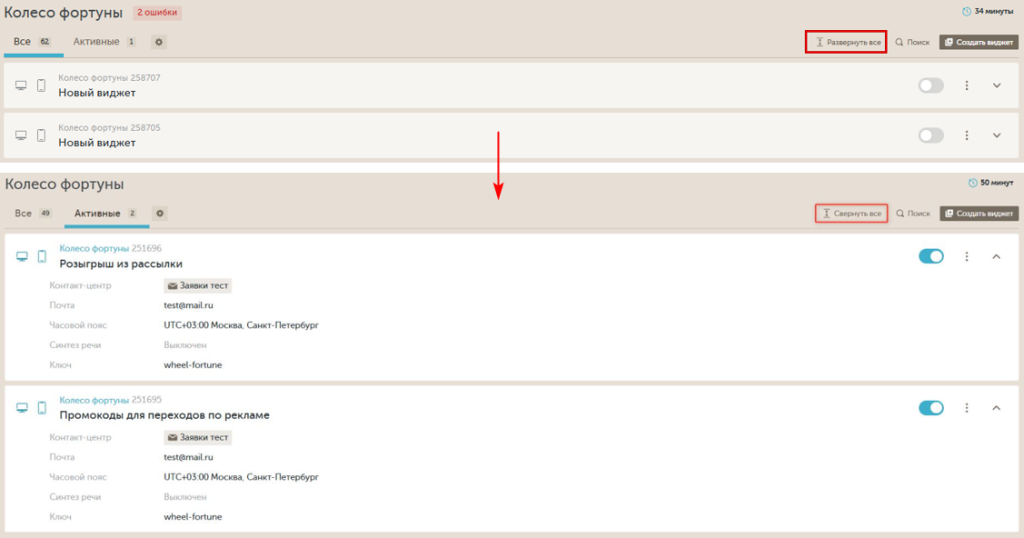
Кнопки "Свернуть все" и "Развернуть все" позволяют выполнять групповые операции со списком виджетов. Кнопка будет удобна, если необходимо зрительно увидеть информацию, которая доступна в развернутой плашке, либо наоборот, если необходимо оценивать список виджетов и не нужно видеть много информации.
Счетчик ошибок
В случае наличии ошибок справа от названия раздела отображается счетчик с количеством ошибок. При клике на него в соседней вкладке откроется раздел Ошибки виджетов:

Массовое удаление
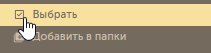
Чтобы выбрать несколько виджетов сразу, необходимо в настройках любого виджета нажать на "Выбрать":
Далее появиться возможность выбрать сразу несколько виджетов:
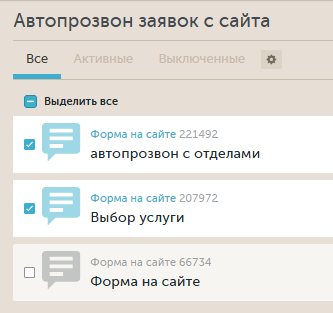
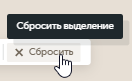
Опция "Выделить все" — выделяет, либо снимает выбор у всех виджетов на странице. Чтобы сбросить выбранные виджеты, нажмите на кнопку "Сбросить", около счетчика виджетов.
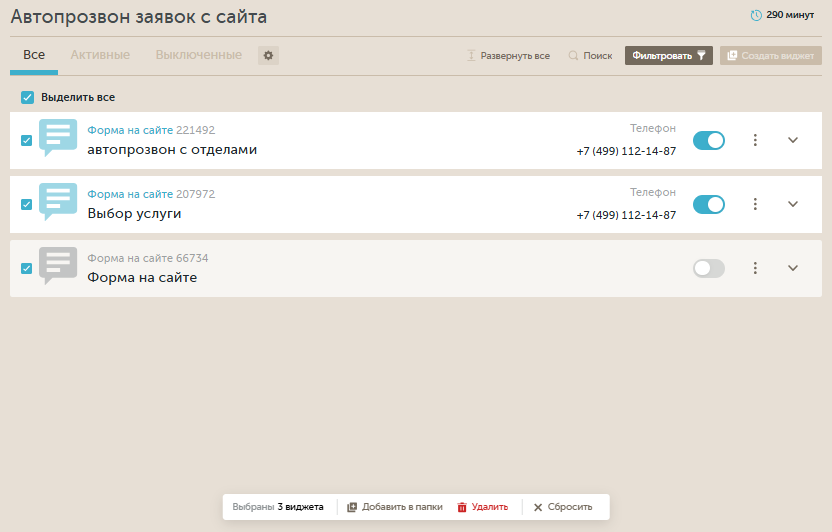
Кнопка "Удалить" — удаляет все выбранные виджеты:

Отображение данных виджета в плашках
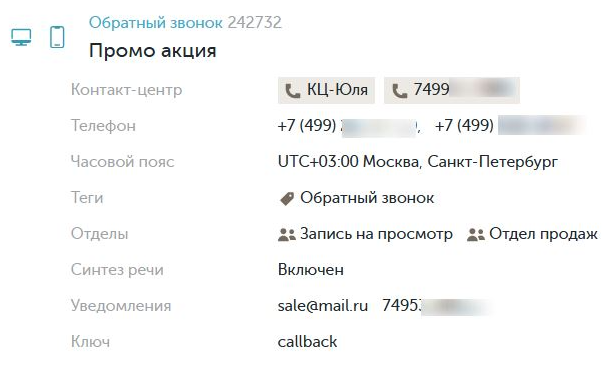
Мы отображаем даты по московскому времени, поскольку именно этот часовой пояс используется во всех разделах кабинета Calltouch.
Кейсы
-

Самолет Плюс: как сократить паразитную нагр ...
-
Как сделать так, чтобы покупатели квартир з ...
-

Комплексная аналитика каналов в автобизнес ...