


Журнал сделок
Общие сведения
В этой статье мы подробно разберем, что из себя представляет Журнал сделок в Calltouch и как с ним работать.
Этот отчет поможет вам детально проанализировать все сделки — независимо от того, как они попали в систему:
- через интеграцию с CRM,
- через API,
- вручную (созданы в интерфейсе),
- или загружены из Excel-файла.
Вы сможете быстро находить нужные сделки по названиям, воронкам, статусам и другим параметрам.
В журнале отображаются ссылки на вашу CRM (если вы их передали при регистрации сделки). Это позволяет одним кликом перейти в вашу привычную систему для дальнейшей работы с клиентом. Это экономит время и упрощает анализ данных.
Расположение
В меню личного кабинета перейдите в раздел:  Отчеты /
  Журналы / Журнал сделок.
Управление отчетом
Интерфейс журнала удобен и интуитивно понятен. Вот основные возможности.
Выбор периода
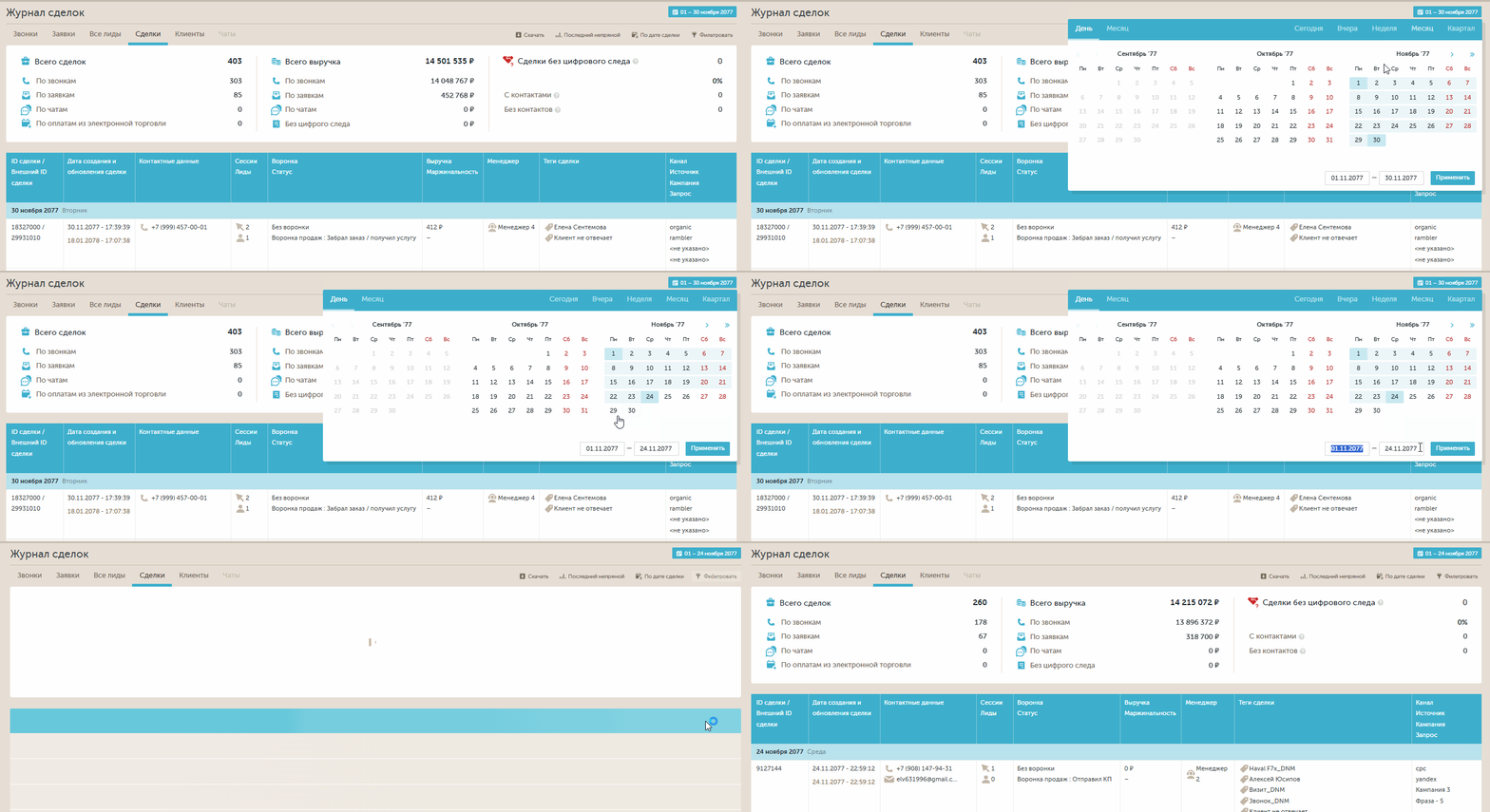
По умолчанию в журнале сделок отображается статистика за последние 7 дней, включая сегодняшний. Чтобы выбрать другой период, нажмите на текущий интервал дат в правом верхнем углу экрана — после этого откроется выпадающий календарь. В нём вы можете указать нужный период двумя способами:
- кликнуть последовательно на начальную и конечную даты;
- ввести их вручную в формате дд.мм.гггг.
Выбор типа отображения и атрибуции
Тип отображения
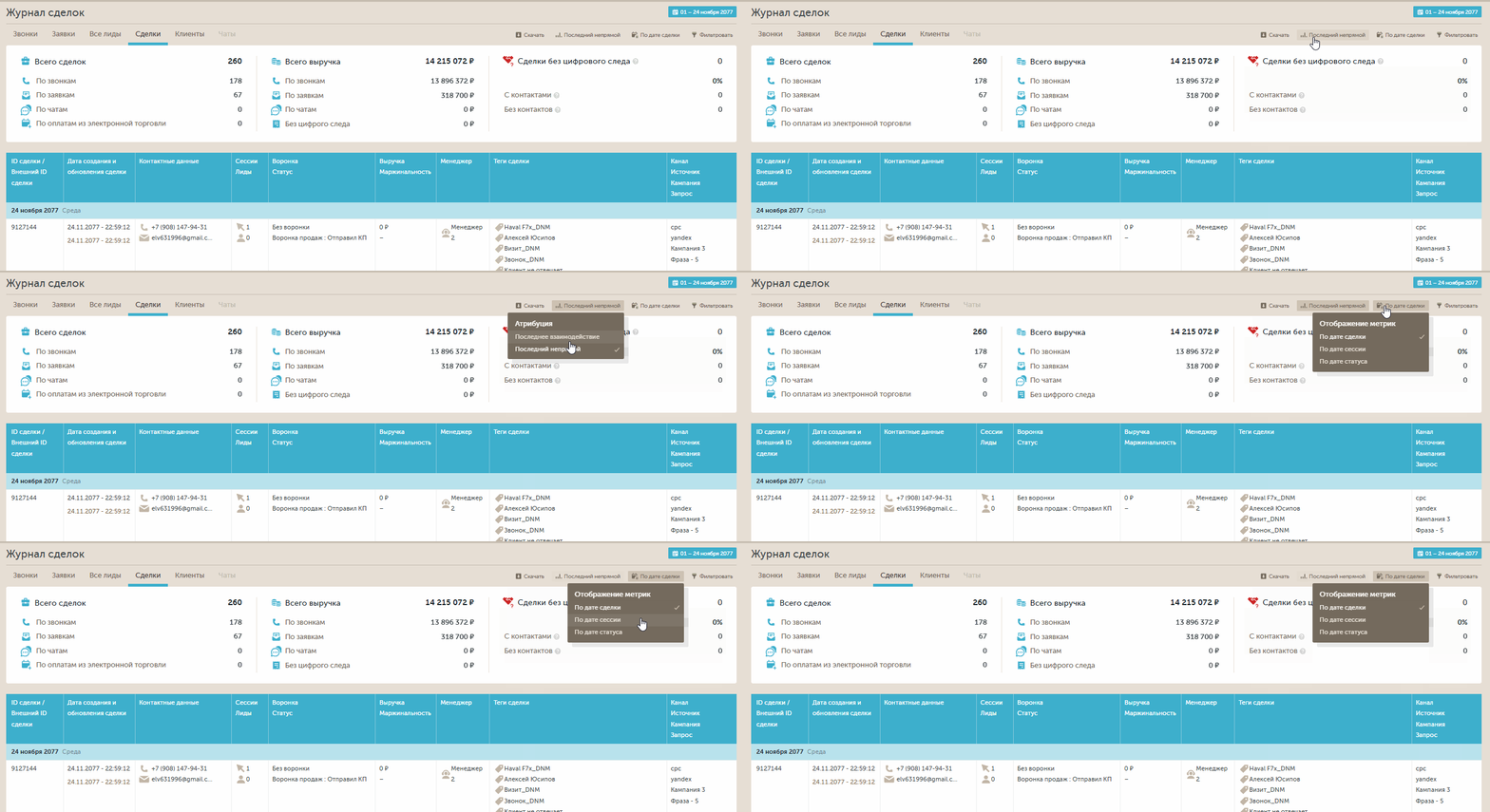
Под выбором периода расположена опция «Отображение метрик». Она может принимать три значения:
-
по дате сделки;
-
по дате сессии;
-
по дате статуса.
Отчёт будет перестроен в соответствии с выбранной опцией.
- При выборе типа «по дате сессии» сделки, у которых нет сессии, отображаются по дате создания сделки.
- Если вы используете тип «по дате статуса», то этапы, указанные в фильтрах («Текущий этап» и «Один из этапов»), должны попадать в выбранный период отчета. Если конкретный этап не выбран ни в одном из этих фильтров, сделки отображаются по дате создания.
Модель атрибуции
В этом же отчёте вы можете выбрать модель атрибуции. Доступны следующие варианты:
-
последний непрямой;
-
последнее взаимодействие.
Отчёт будет перестроен в соответствии с выбранной моделью.
Фильтрация статистики
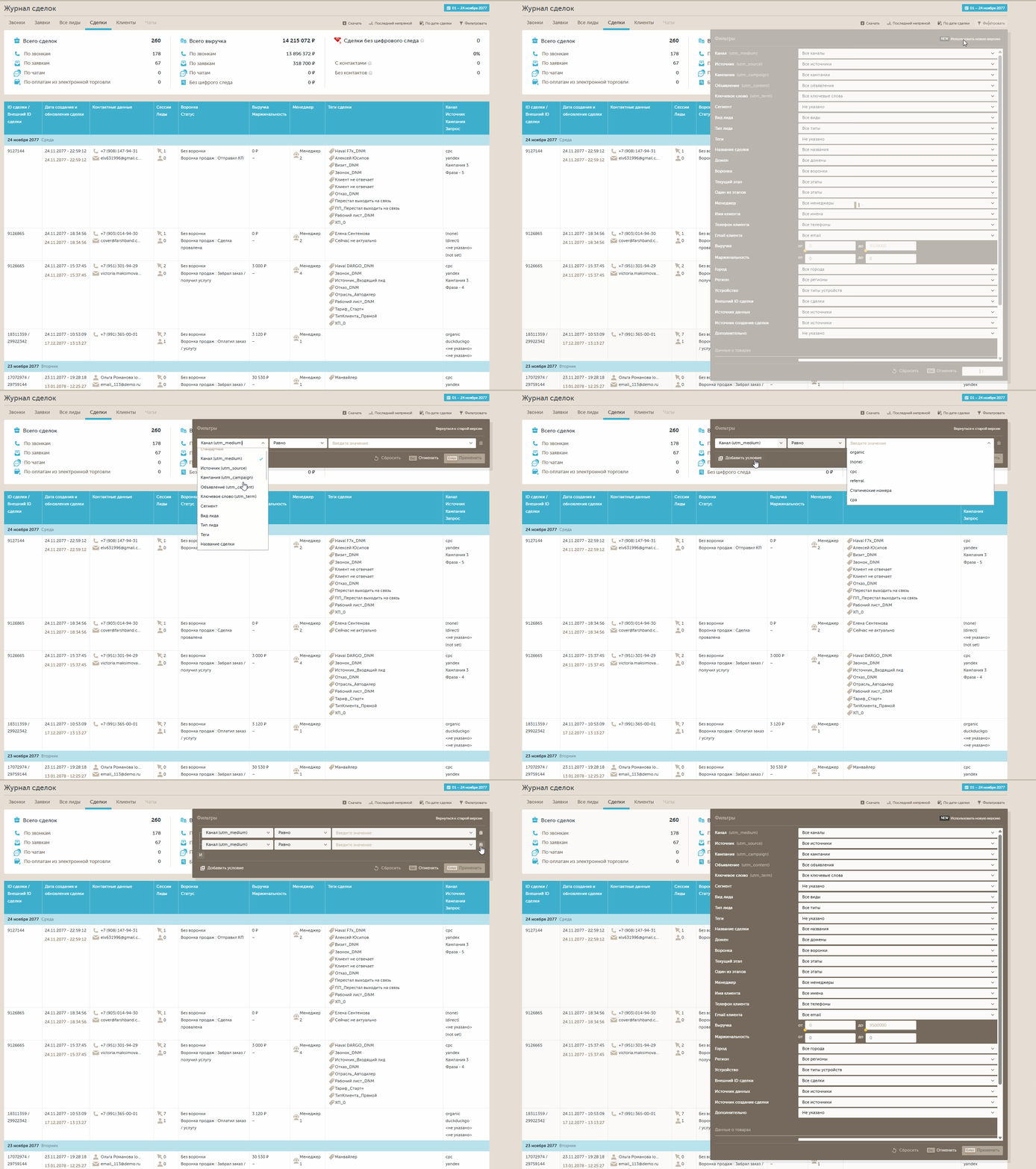
Чтобы просмотреть статистику в нужном разрезе, нажмите кнопку «Фильтровать» и выберите фильтр с одним или несколькими условиями.
Фильтры относятся как к самим сделкам, так и к лидам, на основе которых они были созданы.
Скачивание отчета
В правом верхнем углу находится кнопка выгрузки отчёта в формате:
- XLS – Список сделок;
- XLS – История статусов.
Скачанный файл будет содержать данные с учётом всех настроек и фильтров, применённых к отчёту на момент выгрузки.

Информационная панель

Информационная панель показывает сводную статистику по данным в отчете с учетом всех фильтров и периода. Она состоит из трех блоков:
Всего сделок
В данном блоке отображается:
-
Общее количество сделок.
-
Разбивка по типу лида, на основе которого создана сделка:
- По звонкам;
- По заявкам;
- По электронной торговле;
- Без лидов;
- По лидам без сессии.
Всего выручка
В данном блоке отображается информация:
-
Выручка по всем отображаемым сделкам.
-
Разбивка по лидам, по которым были созданы сделки. Разбивка состоит из:
- Сделок по звонкам;
- Сделок по заявкам;
- Сделок по электронной торговле;
- Сделок без лидов;
- Сделок по лидам без сессии.
Сделки без цифрового следа
Речь о клиентах, которые перед сделкой не оставили лид, регистрируемый в Calltouch. Из‑за этого сделки не склеиваются с источником трафика.
Чтобы увеличить процент склейки сделок с источниками привлечения, необходимо:
- Отслеживать весь трафик на сайте;
- Использовать статические номера для каждой площадки вне сайта;
- Отслеживать заявки с сайта и других площадок;
- Использовать email-трекинг;
- Оцифровывать пеший трафик с помощью Calltouch Big Data.
Сделки без цифрового следа делятся на две категории:
- С контактами
Сделки без цифрового следа с переданными контактами. Сделки с контактами можно оцифровать с помощью Calltouch Big Data. - Без контактов
Сделки без цифрового следа, по которым не было передано контактов. Если в Calltouch передаются сделки без контактов, процент склейки сделок с источником снижается.
Список сделок
Под информационной панелью находится таблица со списком сделок. Одна строка = одна сделка.
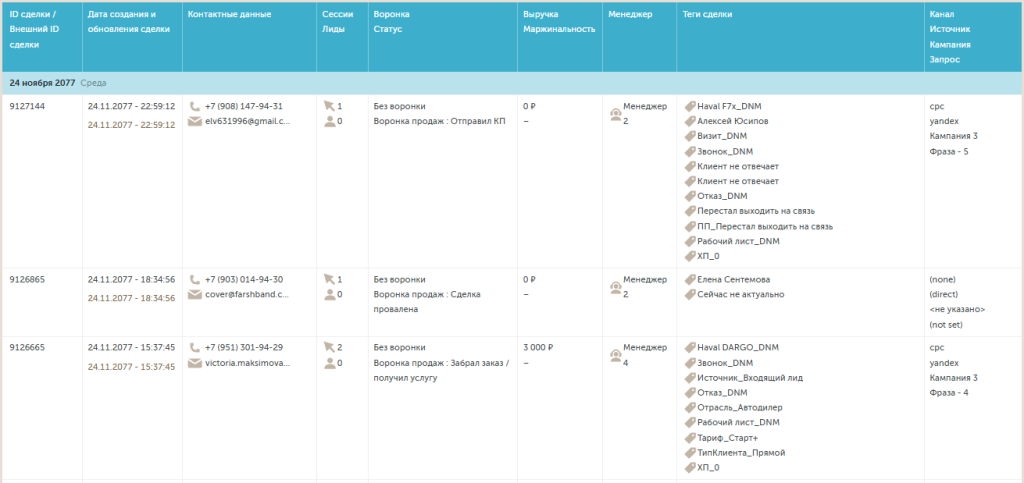
Рассмотрим каждый столбец таблицы подробнее:
| ID Сделки/Внешний ID сделки | Передается либо внешний (переданный вами), либо внутренний (присвоенный Calltouch) идентификатор сделки. |
| Дата создания и обновления сделки | Отображается дата и время создания/обновления сделки. |
| Контактные данные | Отображается вся информация об имени и контактах из сделки. В данной колонке могут быть отображены имена, телефоны и почты клиента. |
| Сессии/Лиды | Показывается количество сессий и лидов, оставленных данным клиентом. |
| Воронка/Статус | Текущие воронка и этап сделки. |
| Выручка/Маржинальность | Отображается переданные в сделку выручка и маржинальность с указанием переданной валюты. |
| Менеджер | Отображается менеджер, присвоенный данной сделке. |
| Теги сделки | Отображаются все теги, присвоенные данной сделке. |
|
Источник Канал Кампания Запрос |
Отображается информация по сессии лида, по которому была создана сделка. |
По умолчанию на странице отображается 50 сделок, отсортированных от новых к старым. Вы можете изменить это число (10, 25, 50, 100) внизу страницы.

Боковое меню и управление сделками
Кликните на любую строку в таблице, чтобы открыть боковое меню (сайдбар) с полной информацией по сделке. Выбранная сделка подсвечивается в списке.
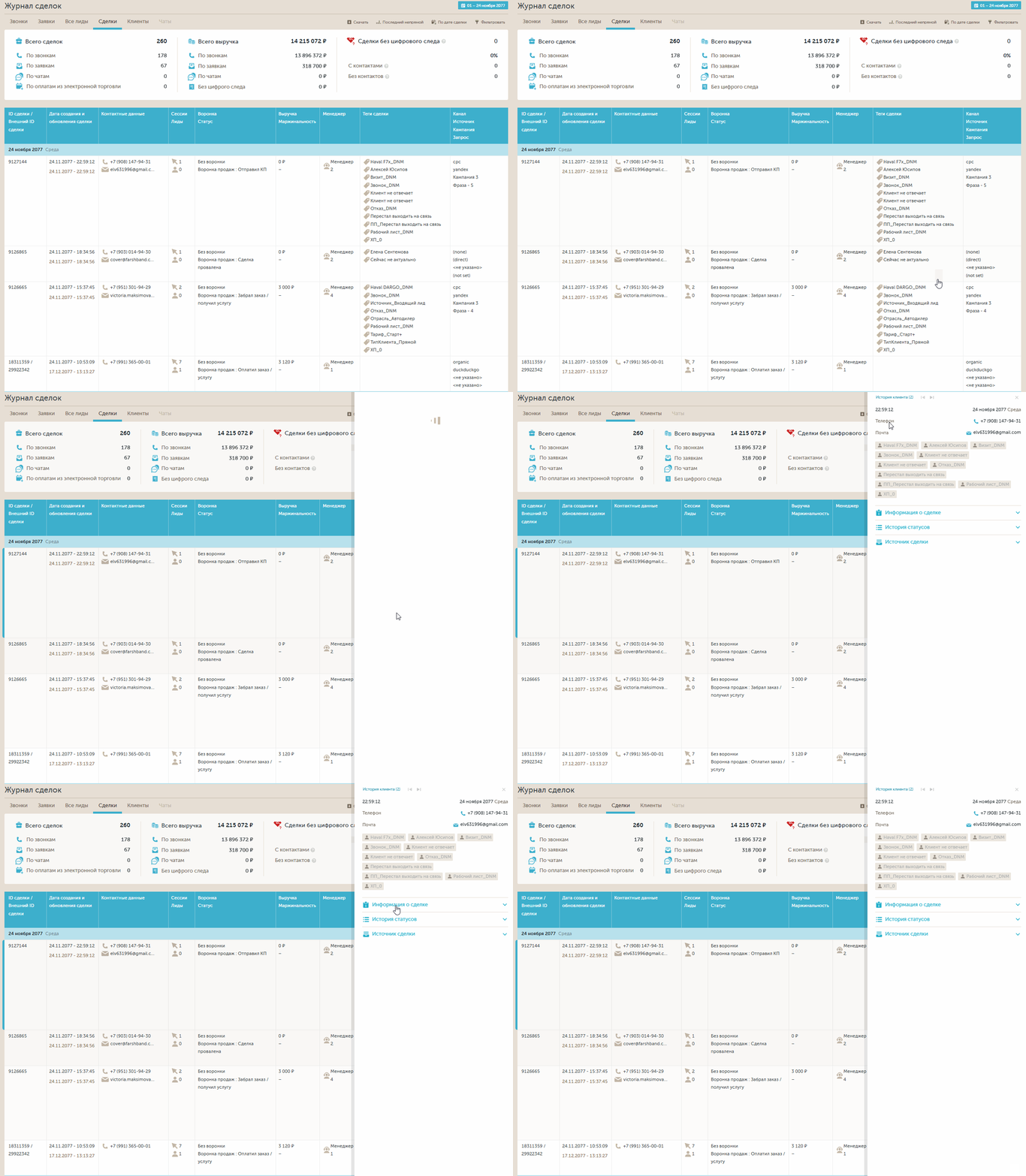
Шапка сайдбара
-
Кнопка «История клиента»: Открывает отдельный сайдбар со всей историей взаимодействий клиента в порядке убывания даты (звонки, заявки, чаты, сессии). В скобках указано общее количество касаний. Вы можете фильтровать историю по типам взаимодействий или искать по данным. Это помогает увидеть полный путь клиента: от первого контакта до текущей сделки.
-
Кнопки навигации: Для быстрого переключения между сделками этого клиента.
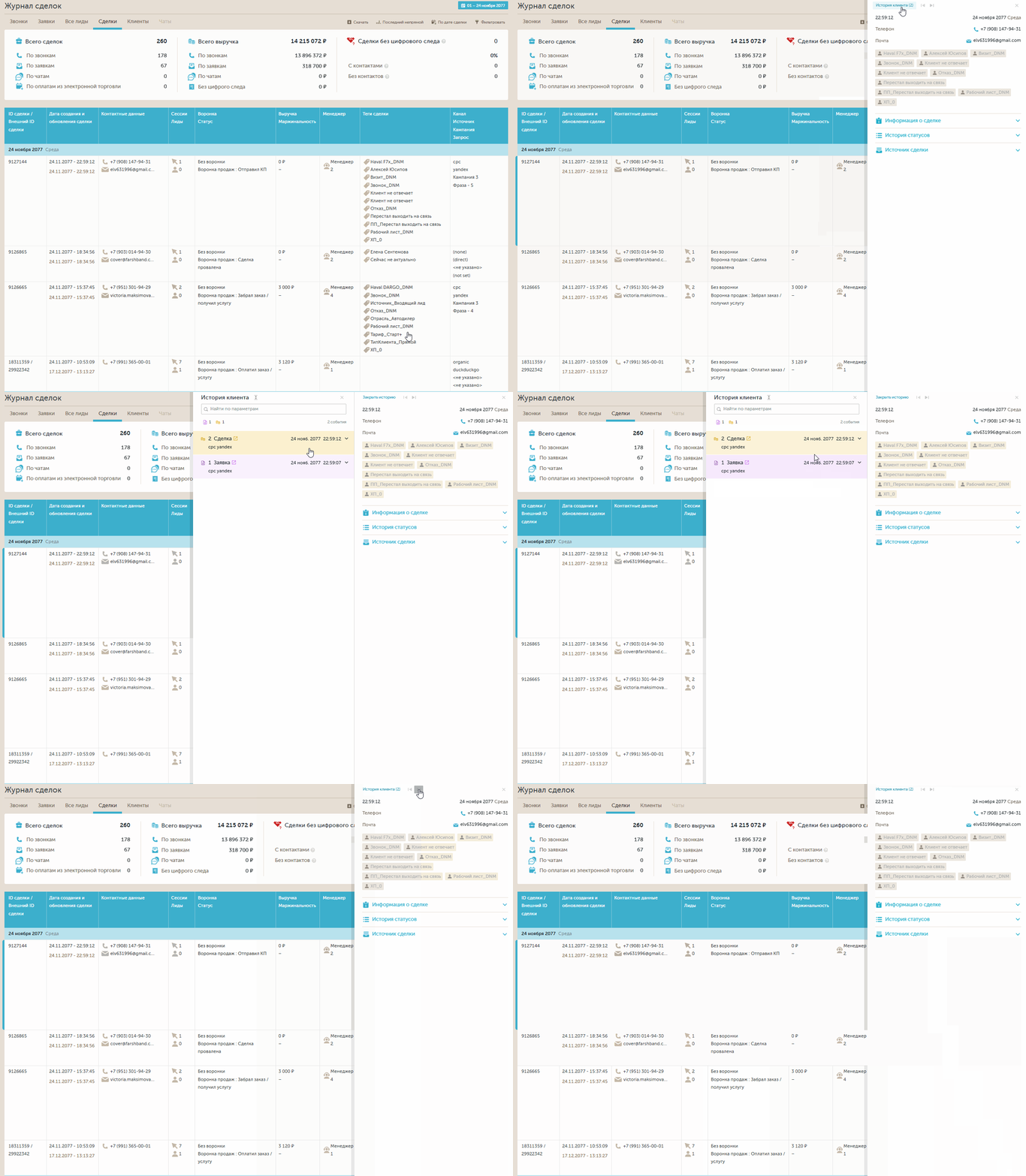
Основная информация
-
Дата и время: Создания сделки.
-
Контактные данные: ФИО, телефон, email, ВКонтакте, Telegram username, Telegram ID. Первым показывается основной контакт, затем — дополнительные.
-
Теги сделки: Поле для управления тегами. Начните вводить название, чтобы выбрать существующий тег, или введите новый и нажмите Enter. Также можно удалять уже проставленные теги.
Блок «Информация о сделке»
Здесь собраны все ключевые данные:
| Источник создания сделки | Это может быть любой из доступных способов создания сделки: CRM, API, Ручное создание. |
| Внешний ID сделки | Переданный идентификатор из вашей CRM. Если при регистрации или обновлении сделки была передана ссылка на сделку в CRM, то идентификатора будет кликабельным. |
| Название сделки в CRM | Название сделки. |
| Менеджер | Имя менеджера из таблицы, описанной выше. |
| Воронка | Название воронки. |
| Статус | Этап, на котором находится сделка в вашей CRM. |
| Выручка | Сумма, переданная вместе со сделкой. |
| Маржинальность | Маржинальность сделки. |
| Дата создания сделки | Дата, когда была создана сделка. |
| Дата обновления сделки | Дата, когда сделка была последний раз обновлена. |
| Комментарий | Свободное поле, в котором вы можете передать или оставить вручную любой текст. |
В этом же блоке есть кнопка «Удалить сделку» — она удаляет сделку из вашего личного кабинета Calltouch.
Блок «Товары»
Отображается, если при создании сделки были переданы товарные позиции. Список товаров с указанием наименования, количества, цены и дополнительной информации.
Блок «История статусов»
Показывает все изменения статусов сделки с указанием даты и времени каждого перехода.
Блок «Пользовательские поля»
Отображается, если при создании или обновлении сделки через API были переданы пользовательские поля. Подробнее читайте в статье «Пользовательские поля звонков, заявок и сделок в API».
Блок «Источник сделки»
| Определение источника |
Отображает, как была определена информация об источнике сделки
Возможные значения:
|
| Вид лида |
Это может быть звонок, заявка или чат.
Отображается, если сделка связана с лидом. |
| Дата лида |
Дата, когда лид был совершен.
Отображается, если сделка связана с лидом. |
| Тип лида |
Принимает одно из двух значений, уникальный или повторный.
Отображается, если сделка связана с лидом. |
| Канал | Канал из сессии, лида или произвольных источников. |
| Источник | Источник из сессии, лида или произвольных источников. |
| Кампания | Кампания из сессии, лида или произвольных источников. |
| Объявление | Объявление из сессии, лида или произвольных источников. |
| Ключевое слово | Ключевая фраза из сессии, лида или произвольных источников. |
| Город | Определение города происходит по IP-адресу клиента, если есть связь с сессией. |
| Домен | Отслеживаемый домен на который был осуществлен переход в момент создания сессии. |
| IP | IP-адрес из сессии клиента. |
| Браузер | Наименование браузера, в котором был осуществлен переход на отслеживаемый домен в момент создания сессии. |
| Операционная система | Наименование операционной системы, в которой был осуществлен переход на отслеживаемый домен в момент создания сессии. |
| Тип устройства | Тип устройства с которого был осуществлен переход на отслеживаемый домен в момент создания сессии. |
| SessionID | Идентификатор сессии Calltouch. |
| GA cid | Идентификатор Google Client ID. |
| Яндекс.Метрика ID | Идентификатор Yandex Client ID. |
| Плеер прослушивания звонка | Плеер отображается только для звонков. |
| Ссылка на лид | Клик на данную ссылку откроет страницу журнала звонков, заявок или чатов и автоматически покажет сайдбар этого лида. |
| Блок для простановки тега | Здесь вы можете просматривать или редактировать теги лида (именно лида, не сделки). |