


Пользовательские поля
Описание
Пользовательские поля — это функционал для добавления любой произвольной информации к звонкам, заявкам, сделкам и клиентам. Это нужно для данных, которые не вписываются в стандартные параметры системы.
Все пользовательские поля создаются в одном месте — в личном кабинете проекта в разделе:
 Интеграции /
  Отправка данных во внешние системы /API в блоке "Пользовательские поля в API". После создания их можно использовать и заполнять несколькими способами: через API, в настройках пулов номеров и в настройках виджетов.
Основные возможности
Пользовательские поля помогают вам собирать и анализировать специфичную информацию, важную для вашего бизнеса. Позволяют:
-
Обогащать каждую сущность релевантными данными;
-
Фильтровать и группировать данные по этим полям в кабинете;
-
Использовать в пользовательских метриках для более точного анализа;
-
Передавать данные во внешние системы.
Создание пользовательского поля
Пользовательское поле создаётся один раз в разделе API. После создания оно становится доступным для использования в кабинете.
Пошаговая инструкция
-
В личном кабинете проекта перейдите в: Интеграции / Отправка данных во внешние системы / API
- Найдите блок "Пользовательские поля в API"

- При клике на кнопку "Добавить поле" откроется форма добавления пользовательского поля:
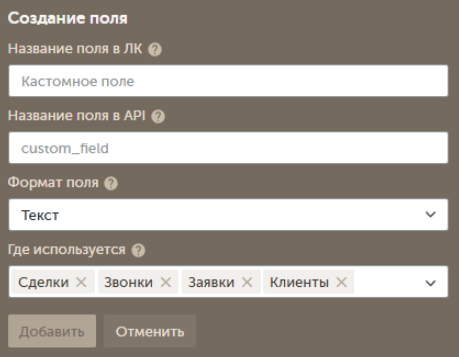
- Заполните поля формы:
Название поля в ЛК
- Так будет отображаться название поля в отчетах, журналах, фильтрах и настройках пользовательских метрик.
- Ограничения: любые символы, максимум 100 символов.
- Пример: "Интересующая услуга"
- Идентификатор для работы с полем в API запросах.
- Ограничения: только английские буквы, символы дефиса и нижнего подчеркивания, максимум 100 символов.
- Пример: "service_interest"
- Выберите один из трех доступных типов (см. ниже раздел "Типы полей и форматы"). От этого зависит, как система будет хранить и фильтровать данные.
- Выберите, к чему применяется поле (Звонки, Заявки, Сделки, Клиенты). Можно выбрать сразу несколько.
- Нажмите на кнопку "Добавить" - поле создано и готово к использованию:

Название поля в API
Формат поля
Сущности
Типы полей и форматы
При создании пользовательского поля нужно выбрать его формат. Доступны три типа:
| Тип | Описание | Ограничения | Пример |
| Текст | В текстовое пользовательское поле можно передавать любое значение | Максимум 100 символов | "Покупка квартиры" |
| Число | Любое целое или дробное (через точку) число, включая отрицательные | Максимум 38 символов | 250000 |
| Дата | Дата или дата с временем | Форматы: "DD-MM-YYYY" или "DD-MM-YYYY hh:mm:ss" | 12-06-2025 14:30:00 |
Рекомендации по выбору типа:
- Текст — категоризация (услуги, причины отказа, регионы и т.п.). Для разделения по признаку, фильтруется выбором значений;
- Число — метрики (количество, бюджеты и т.п.). Для расчётов и анализа, фильтруется диапазонами "от-до";
- Дата — сроки и временные точки (дата бронирования, дата рождения и т.п.). Для планирования и напоминаний, фильтруется диапазонами дат.
Выбор сущностей
Каждое поле можно применить к одной или нескольким сущностям:
- Звонки — дополнительная информация о звонке (например, интересующая услуга);
- Заявки — дополнительные данные из веб-форм (например, марка автомобиля);
- Сделки — дополнительная информация о сделках (например, причина отказа);
- Клиенты — дополнительные персональные данные клиента (например, дата рождения).
Изменение поля после создания
После создания можно отредактировать только привязку к сущностям (звонок, заявка, сделка, клиент), где данное поле используется. Название поля в ЛК, название в API и формат поля изменить нельзя.
Удаление поля
При удалении пользовательского поля будут безвозвратно удалены все данные, которые были в нём сохранены. Перед удалением убедитесь, что эта информация больше не потребуется, или экспортируйте данные из соответствующих журналов для сохранения.
Работа с пользовательскими полями
Пользовательские поля можно заполнять несколькими способами. Каждый способ имеет свои особенности.
Способ 1: Через API
Этот способ подходит для системной интеграции и автоматического заполнения полей. С помощью API можно добавлять, обновлять и удалять значения пользовательских полей.
Поддерживаемые сущности: звонки, заявки, сделки, клиенты
Добавление при создании сущностей
Пользовательские поля можно добавлять сразу при создании звонков, заявок, сделок и клиентов в рамках API методов:
Обновление значений:
Можно добавлять и обновлять значения пользовательских полей для звонков, заявок, сделок и клиентов в рамках API методов:
Удаление полей:
Можно удалять пользовательские поля из звонков, заявок и сделок с помощью API метода:
Способ 2: Через настройки виджетов
Пользовательские поля можно настроить в виджетах. Этот способ позволяет автоматически заполнять пользовательские поля во всех звонках и заявках, полученных через виджеты Calltouch (формы обратного звонка, умные заявки и т.д.). В виджете можно задать статическое значение для пользовательского поля или передавать значение из поля формы.
Поддерживаемые сущности: звонки, заявки.
Подробнее: см. справку по настройке виджетов
Способ 3: Через настройки пула номеров
Данный способ используется для автоматического добавления данных ко всем звонкам, поступающим на конкретный пул номеров. Это даёт возможность фильтровать и группировать звонки разных пулов по единому признаку.
Поддерживаемые сущности: звонки.
Как настроить:
-
Перейдите в:
 Настройки /
  Телефония / Пулы номеров;
-
Откройте существующий пул или создайте новый;
-
Активируйте свитчер «Пользовательские поля»;
-
Нажмите кнопку «+ Добавить поле»;
-
Выберите ранее созданное пользовательское поле для сущности «Звонки»;
-
Укажите статическое значение;
-
Сохраните пул.
После сохранения выбранное поле будет автоматически заполняться указанным значением для всех звонков, поступающих на номера данного пула.
Пример
Если в пулах "Яндекс визитка Москва" и "Остальные Москва" добавить пользовательское поле "Регион" со значением "Москва", то все звонки на номера этих пулов автоматически будут сохраняться с параметром "Регион" = "Москва". Это позволит группировать и фильтровать звонки разных пулов по регионам.
- Добавление возможно только если в разделе «Пользовательские поля в API» созданы поля для сущности «Звонки».
- В пулах допускаются только статические значения.
Способ 4: Через интеграции
В рамках некоторых интеграций система создаёт интеграционные пользовательские поля. Они используются для передачи данных из внешних систем и заполняются автоматически при работе интеграции.
Предварительно создавать или настраивать такие поля вручную не требуется.
Интеграционные пользовательские поля:
- Не отображаются в разделе «Пользовательские поля в API»;
- Работают по аналогии с обычными пользовательскими полями — их можно использовать в журналах, фильтрах, метриках, выгрузках и вебхуках;
- Действуют только в рамках соответствующей интеграции.
Примеры:
Интеграция с ЦИАН (новостройки) — название жилого комплекса из ЦИАН автоматически передаётся в пользовательское поле целевого звонка «Название ЖК из ЦИАН».
Интеграция с Инфоклиникой — внешний источник обращения из Инфоклиники, при его наличии, автоматически передаётся в пользовательское поле сделки «Источник обращения из Инфоклиники».
Получение и передача пользовательских полей во внешние системы
Данные пользовательских полей можно получать и передавать во внешние системы двумя способами:
Через API методы выгрузки сущностей
При запросе на выгрузку данных о сущности в ответе вы получаете все значения пользовательских полей. Это позволяет синхронизировать данные с внешними системами при необходимости.
Поддерживаемые сущности: звонки, заявки, сделки, клиенты
API методы для выгрузки данных по сущностям:
- Выгрузка журнала звонков
- Выгрузка журнала заявок
- Выгрузка журнала сделок
- Выгрузка данных по клиентам
Через вебхуки
Вебхуки автоматически передают данные пользовательских полей во внешние системы при наступлении отслеживаемого события (например: создание заявки, обновление сделки, изменение пользовательских полей и т.д.). Это позволяет синхронизировать данные с внешними системами в реальном времени.
Поддерживаемые сущности: звонки, заявки, сделки
Подробнее: см. справку по вебхукам
Использование пользовательских полей в личном кабинете
Просмотр данных в журналах и карточках
Во всех журналах (звонков, заявок, лидов, сделок, клиентов) в карточках сущностей будет доступен раздел "Пользовательские поля".
В этом разделе отображаются все названия и значения пользовательских полей, которые были добавлены в звонок, заявку, сделку или клиента:
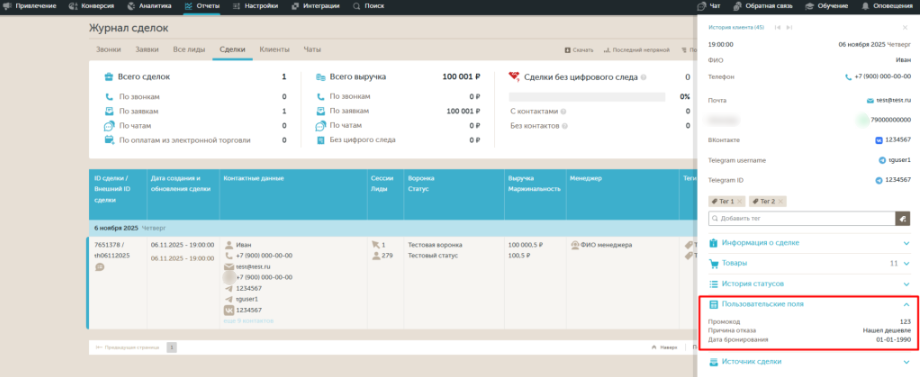
Пользовательские поля также доступны при выгрузке журналов в XLS.
В карточке сущности можно только просматривать значения полей. Для добавления новых полей или изменения значений используйте API методы.
Фильтрация по пользовательским полям
В меню фильтров каждого журнала можно фильтровать данные по пользовательским полям. Блок "Пользовательские поля" находится в самом низу списка фильтров:
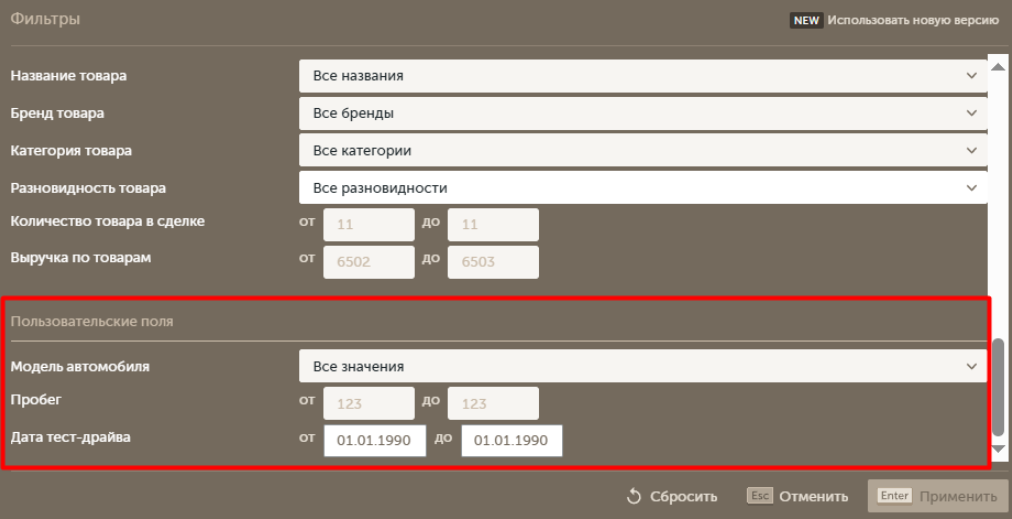
Текстовые поля
Выберите искомые значения и отфильтруйте сущности, содержащие эти значения.
Пример: фильтр по полю "Модель автомобиля" = "BMW X5" покажет все заявки с интересом к этой модели.
Числовые поля
Укажите диапазон "от" и "до" для фильтрации по числовым значениям.
Пример: фильтр по полю "Пробег" от 50000 до 150000 покажет только заявки с автомобилями в этом диапазоне пробега.
Поля с датами
Укажите диапазон дат "от" и "до" для фильтрации по датам.
Пример: фильтр по полю "Дата тест-драйва" от 01-01-2026 до 31-01-2026 покажет сделки по автомобилям, для которых тест-драйв был проведён в этот период.
Использование в пользовательских метриках
В рамках настройки пользовательских метрик с использованием сущностей сделок, можно настроить фильтры по пользовательским полям и группировать данные:
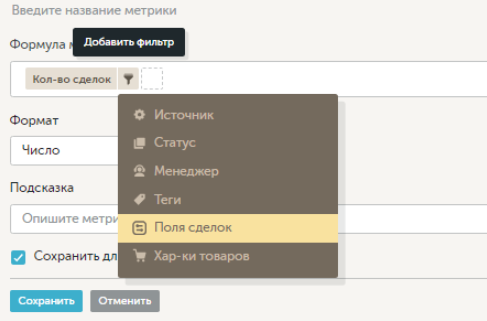
Примеры метрик:
-
"Выручка по объектам недвижимости" — фильтр по статусам завершённых сделок + группировка по пользовательскому полю "Объект недвижимости"
-
"Средний чек по маркам автомобилей" — деление суммы всех сделок на количество сделок с группировкой по полю "Марка автомобиля" для анализа средней стоимости продажи по каждой марке.
-
"Количество пациентов по типам процедур" — группировка сделок по пользовательскому полю "Тип процедуры" для анализа популярности услуг в медицинской клинике.
Практические кейсы применения
Ниже приведены примеры использования пользовательских полей в различных сферах бизнеса. Вы можете адаптировать эти подходы под свои задачи или разработать собственные решения, исходя из целей вашего бизнеса и специфики работы с клиентами.
Каждый кейс показывает как собирать, обогащать и анализировать данные через пользовательские поля для повышения эффективности продаж и маркетинга.
Кейс 1 (Сфера: Медицина): Реактивация пациентов на основе мониторинга анализов
Задача: найти пациентов, которые не сдавали общий анализ крови более 12 месяцев, и запустить SMS кампанию реактивации с отслеживанием результатов.
Решение:
1. Создайте пользовательские поля:
- Для клиентов: "Общий анализ крови: Дата последней сдачи" (дата)
- Для сделок: "Промо кампания" (текст)
2. Обновляйте дату анализа через API при каждой сделке (по общему анализу крови)
3. Создайте фильтр в журнале клиентов:
- "Общий анализ крови: Дата последней сдачи" → период: более 12 месяцев назад → результат: 100 пациентов
4. Запустите SMS рассылку с промокодом:
- SMS: "Пришло время профилактического обследования! Код скидки: PROFILAKTIKA15 (15% на анализ)"
5. При создании сделки в CRM (когда пациент по рассылке приходит сдавать анализ):
- Заполняйте поле "Промо кампания" = "SMS PROFILAKTIKA15"
- Передавайте это значение в пользовательское поле сделки через API
6. Создайте пользовательскую метрику для сделок:
- Фильтр: "Промо кампания обращения" = "SMS PROFILAKTIKA15"
7. Анализируйте результаты в отчетах и дашбордах
Результат: из 100 пациентов вернулось 30 (30%), сдали анализ. Выручка +45000 руб. Как итог вы видите, сколько пациентов пришло по кампании и общую выручку.
Кейс 2 (Сфера: Услуги): Трекинг спроса на услуги и оптимизация маркетинга по ROI
Задача: узнать, какие услуги пользуются спросом, понять эффективность каждого источника трафика, оптимизировать маркетинг по популярным услугам и прибыльным каналам.
Решение:
1. Создайте пользовательское поле для сделок:
- "Интересующая услуга" (текст)
2. Заполняйте поле "Интересующая услуга" значением из CRM при создании или обновлении сделки через API
3. Создайте пользовательские метрики для сделок по каждой услуге:
- Для топ-услуг создайте метрики с фильтром "Интересующая услуга" = [конкретная услуга]
- Пример метрик: "Количество сделок: Услуга A", "Выручка: Услуга A", "Количество сделок: Услуга B", "Выручка: Услуга B"
4. Создайте метрики для расчёта ROI по каждой услуге:
- Формула: (Выручка сделок по конкретной услуге - Бюджет) / Бюджет
- Пример метрик: "ROI: Услуга A", "ROI: Услуга B"
5. В отчёте "Сквозная аналитика" и дашбордах смотрите ROI в разрезе по каждому источнику привлечения
6. Каждый месяц анализируйте: как меняется спрос и ROI по каждой услуге, какие источники генерируют наибольший ROI по конкретным услугам
7. Оптимизируйте бюджет: если услуга популярна, но её генерирует источник с низким ROI - переводите бюджет на более эффективный канал для этой услуги
Результат: видите тренды спроса на услуги, понимаете ROI каждой услуги по источникам трафика, перераспределяете маркетинговый бюджет на источники, генерирующие услуги с высоким ROI, сокращаете расходы на источники с низким ROI.
Кейс 3 (Сфера: Авто): Планирование услуг и автоматизация обращений с клиентами
Задача: планировать и напоминать клиентам о необходимых услугах в нужный момент, повысить частоту обращений через своевременные предложения.
Решение:
1. Создайте пользовательские поля для клиентов:
- "Рекомендуемая услуга" (текст) - какую услугу предложить (диагностика, замена масла, ТО и т.д.)
- "Дата рекомендуемой услуги" (дата) - когда эта услуга клиенту будет нужна
2. После каждой сделки менеджер заполняет эти поля в CRM:
- Пример: клиент отремонтировал подвеску → "Рекомендуемая услуга" = "Диагностика развал-схождения", "Дата рекомендуемой услуги" = через 2 недели
3. Передавайте эти значения из CRM в пользовательские поля Calltouch через API
4. В журнале клиентов используйте фильтр по "Дата рекомендуемой услуги":
- Фильтр: период = "сегодня-7 дней" → видите клиентов, которым услуга нужна в ближайшую неделю
5. Используйте данные из журнала клиентов (список номеров, рекомендуемую услугу и планируемую дату звонка) для автоматической коммуникации с клиентами через CDP Calltouch или виджет "Автоматический прозвон номеров":
- При наступлении нужной даты CDP коммуникации направят персонализированное сообщение клиенту в удобный канал связи;
- Менеджер связывается с клиентом через Обратный звонок с конкретным предложением (синтез речи виджета проговаривает менеджеру рекомендуемую услугу при инициации звонка клиенту)
Результат: бизнес связывается с клиентами в нужный момент с релевантным предложением, повышается конверсия обращений, растёт частота визитов и выручка.
Кейс 4 (Сфера: Недвижимость): Анализ эффективности рекламных кампаний по объектам интереса
Задача: оптимизировать рекламные кампании, выявляя какие объекты реально интересуют клиентов и работают ли РК по целевым объектам.
Решение:
1. Создайте пользовательское поле для сделок:
- "Объект интереса" (текст) - ЖК, которым интересуется клиент
2. Менеджер заполняет поле "Объект интереса" в CRM при оформлении сделки
3. Передавайте значение "Объект интереса" из CRM в Calltouch при создании/обновлении сделки через API
4. Создайте пользовательские метрики для сделок с фильтром по пользовательскому полю "Объект интереса":
- "Количество сделок по объекту"
- "Выручка по объекту"
5. В отчёте "Сквозная аналитика" и дашбордах смотрите: по каким объектам идут сделки и из каких источников трафика (РК) они приходят
- Пример: РК "Яндекс.Директ: ЖК Парк Хаус" → интерес к "ЖК Парк Хаус" (35 сделок), "ЖК Олимп" (10 сделок)
- Вывод: РК работает по целевому объекту, но часть клиентов заключают сделку по другому объекту интереса
6. Каждый месяц сравнивайте: какой процент лидов из каждой РК конвертируется в сделки по целевому объекту в сравнении с другими объектами
7. Анализируйте ROI РК: какие кампании приносят сделки с наибольшей выручкой
8. Оптимизируйте: если РК на объект А приносит мало сделок по объекту А → измените креатив или переведите бюджет на другой объект
Результат: видите эффективность каждой РК по объектам, выявляете неработающие кампании, перераспределяете бюджет на эффективные каналы, повышаете ROI.
Кейсы
-

Как автоматизировать работу с наружной рек ...
-

1 300 часов модерации. Кейс инвестиционной пл ...
-

Как дилеру авто правильно выстроить схему р ...