


Журнал сделок
Описание
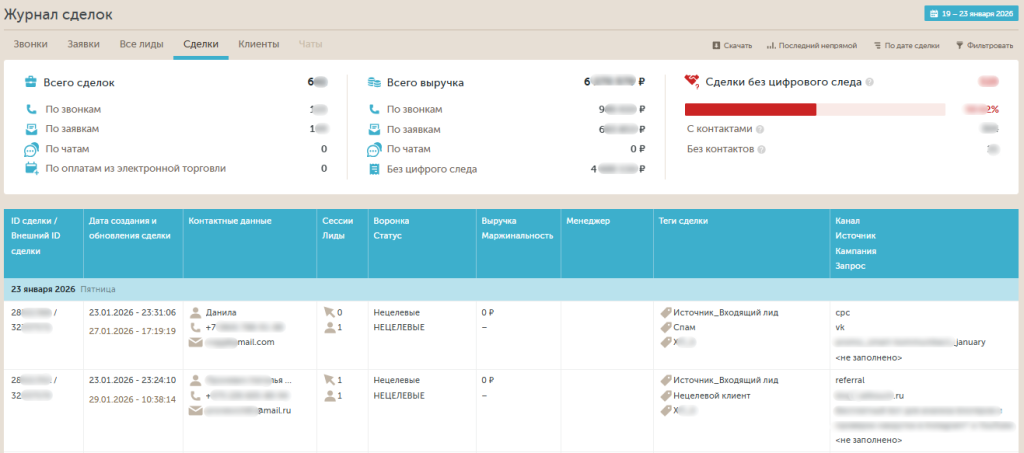
Журнал поможет провести детализированный анализ сделок, переданным через интеграции, по API, созданным вручную или загруженным с помощью Excel, по множеству параметров. Сможете быстро находить и анализировать нужные сделки, учитывая их названия, воронки, статусы
В журнале отображаются ссылки на вашу CRM, если они были переданы при регистрации сделки. Используйте этот функционал, чтобы сразу перейти в систему, где вы обрабатываете обращения клиентов. Это экономит ваше время и упрощает процесс анализа данных.
Управление отчетом
Выбор даты

В правом углу отчета вы можете выбрать период, за который необходимо отображать созданные сделки.
Выбор типа отображения
Под выбором периода расположена опция Тип отображения:

Данная опция может принимать несколько значений:
- по дате сделки;
- по дате сессии, которая привела к лиду;
- по дате статуса.
В зависимости от выбранной опции, отчет перестраивается.
Обратите внимание:
- При выборе типа отображения "по дате сессии" сделки, не имеющие сессии, отображаются по дате создания сделки
- Если вы используете тип отображения "По дате статуса", то указанные в фильтре этапы ("Текущий этап" и "Один из этапов") должны быть установлены в периоде, который выбран в отчете. Если не выбрано конкретного этапа в обоих параметрах для этапов, то сделки отображаются по дате создания сделки.
Фильтрация
По нажатию на кнопку  откроется поле, где вы сможете выбрать один или несколько фильтров для создания отчета под ваши цели. Фильтры относятся как к самим сделкам, так и лидам, на основе которых сделка была создана.
Скачивание отчета
В правом углу расположена кнопка, которая позволяет выгрузить отчет в XLS-формате. В Excel-файле будут учтены все настройки и фильтры, наложенные на отчет в момент скачивания отчета.

Информационная панель
Информационная панель отображает сводную статистику по выведенному отчету, то есть, в ней учтен период и все фильтры. Состоит информационная панель их трех блоков:
Всего сделок
В данном блоке отображается общее количество сделок, а ниже представлена разбивка по лидам, по которым были созданы сделки. Разбивка состоит из:
- Сделок по звонкам;
- Сделок по заявкам;
- Сделок по электронной торговле;
- Сделок без лидов;
- Сделок по лидам без сессии.
Имейте в виду, что сумма разбивки не должна быть равна сумме по «Всего сделок», так как содержит в себе дублирующую информацию.
Всего выручка
В данном блоке отображается информация по выручке по отображаемым сделкам, а также разбивка по лидам, по которым были созданы сделки. Разбивка состоит из:
- Сделок по звонкам;
- Сделок по заявкам;
- Сделок по электронной торговле;
- Сделок без лидов;
- Сделок по лидам без сессии.
Имейте в виду, что сумма разбивки не должна быть равна сумме по «Всего выручка», так как содержит в себе дублирующую информацию.
3 лучшие сделки по выручке
Данный блок отображает информацию по 3 самым крупным сделкам. В каждую строку, равную сделке, выводится:
- Кликабельный ID сделки, клик по которому откроет сайдбар с информацией о сделке;
- Дата создания сделки;
- Выручка по сделке.
Имейте в виду, что на список сделок влияет выбранный период и наложенные фильтры.
Таблица сделок
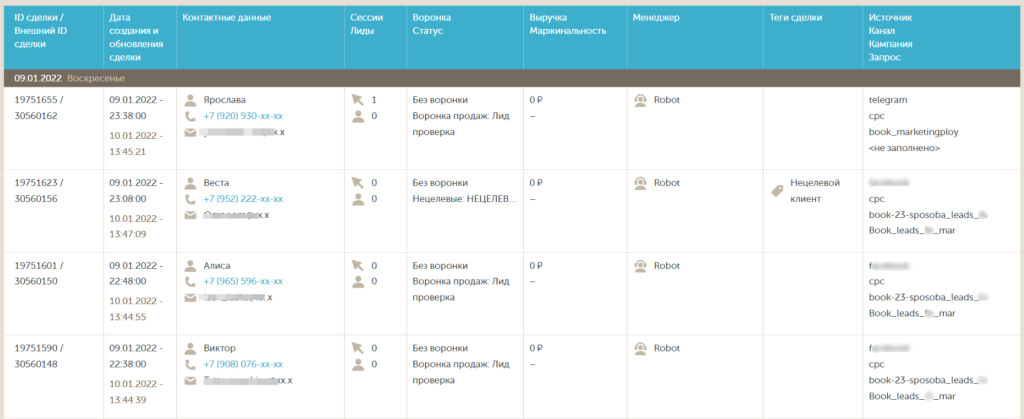
Под информационным блоком отображается отчет, состоящий из сделок и информации о них.
Отчет — таблица, где одной сделке соответствует одна строка. В колонках же отображается различная информация по сделке.
| ID Сделки | Передается либо внешний (переданный вами), либо внутренний (присвоенный Calltouch) идентификатор сделки |
| Дата и время создания/обновления сделки | Отображается дата и время создания/обновления сделки. |
| Контактные данные | Отображается вся информация об имени и контактах из сделки. В данной колонке могут быть отображены имена, телефоны и почты клиента. |
| Сессии/Лиды | Показывается количество сессий и лидов, оставленных данным клиентом. |
| Воронка/Статус | Текущие воронка и этап сделки. |
| Выручка/Маржинальность | Отображается переданные в сделку выручка и маржинальность с указанием переданной валюты. |
| Менеджер | Отображается менеджер, присвоенный данной сделке. |
| Теги сделки | Отображаются все теги, присвоенные данной сделке. |
|
Источник Канал Кампания Запрос |
Отображается информация по сессии лида, по которому была создана сделка. |
Информация о сделке
Клик на строку сделки в таблице откроет сайдбар — элемент, в котором находится информация по сделке.
Сайдбар выглядит следующим образом:
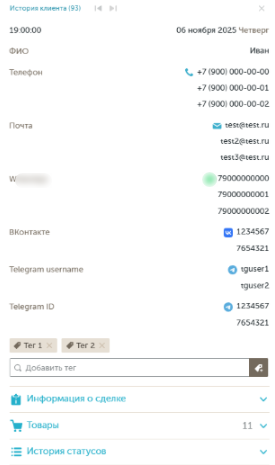
В шапке сайдбара располагаются элементы:
| Кнопка «История клиента» |
Открывает отдельный сайдбар с полной историей взаимодействий клиента, которому принадлежит открытая сделка. Цифра в скобках указывает на общее количество взаимодействий клиента.
В истории отображаются все касания в порядке убывания даты: звонки, заявки, чаты, сессии и другие взаимодействия. Доступны фильтрация по типам взаимодействий и поиск по данным. Это позволяет быстро понять полный путь клиента: от первого контакта до текущей сделки. Подробнее см. раздел История взаимодействий клиента |
| Кнопки навигации | Для быстрого переключения между сделками клиента. |
| Дата и время | Отображается время, дата и день недели создания сделки. |
| Контактные данные |
Отображается вся информация о контактах сделки.
Первым значением для каждого типа контактных данных показывается основной контакт, далее — дополнительные контакты (при наличии). Доступные типы контактных данных:
|
| Теги сделки | Чуть ниже контактов расположен функционал управления тегами. Начните вводить название тега, чтобы выбрать существующий, или введите новый тег и нажмите Enter для его добавления. Вы также можете удалять уже проставленные теги. |
Далее идет блок «Информация о сделке». Раскрывая, вы увидите следующую информацию:
| Источник создания сделки | Это может быть любой из доступных способов создания сделки: CRM, API, Ручное создание. |
| Внешний ID сделки | Переданный идентификатор из вашей CRM. Если при регистрации или обновлении сделки была передана ссылка на сделку в CRM, то идентификатора будет кликабельным. |
| Название сделки в CRM | Название сделки. |
| Менеджер | Имя менеджера из таблицы, описанной выше. |
| Воронка | Название воронки. |
| Статус | Этап, на котором находится сделка в вашей CRM. |
| Выручка | Сумма, переданная вместе со сделкой. |
| Маржинальность | Маржинальность сделки. |
| Дата создания сделки | Дата, когда была создана сделка. |
| Дата обновления сделки | Дата, когда сделка была последний раз обновлена. |
| Комментарий | Свободное поле, в котором вы можете передать или оставить вручную любой текст. |
Также в данном блоке вы можете удалить сделку из вашего личного кабинета Calltouch.
Далее идет блок «Товары» — отображается, если при создании сделки были переданы товарные позиции. В блоке представлен список товаров с указанием наименования, количества, цены и дополнительной информации.
Далее идет блок «История статусов». Раскрывая, вы увидите информацию о смене статусов — статус, дату и время статуса.
Далее идет блок «Пользовательские поля» — отображается, если при создании или обновлении сделки были переданы пользовательские поля по API. В нем содержатся наименования и значения всех пользовательских полей, которые были записаны в сделку. Подробнее по пользовательским полям в API и передаче данных в них вы можете ознакомиться в статье: Пользовательские поля звонков, заявок и сделок в API.
Последний доступный блок — «Источник сделки». В нем перечислена следующая информация:
| Определение источника |
Отображает, как была определена информация об источнике сделки
Возможные значения:
|
| Вид лида |
Это может быть звонок, заявка или чат.
Отображается, если сделка связана с лидом. |
| Дата лида |
Дата, когда лид был совершен.
Отображается, если сделка связана с лидом. |
| Тип лида |
Принимает одно из двух значений, уникальный или повторный.
Отображается, если сделка связана с лидом. |
| Канал | Канал из сессии, лида или произвольных источников. |
| Источник | Источник из сессии, лида или произвольных источников. |
| Кампания | Кампания из сессии, лида или произвольных источников. |
| Объявление | Объявление из сессии, лида или произвольных источников. |
| Ключевое слово | Ключевая фраза из сессии, лида или произвольных источников. |
| Город | Определение города происходит по IP-адресу клиента, если есть связь с сессией. |
| Домен | Отслеживаемый домен на который был осуществлен переход в момент создания сессии. |
| IP | IP-адрес из сессии клиента. |
| Браузер | Наименование браузера, в котором был осуществлен переход на отслеживаемый домен в момент создания сессии. |
| Операционная система | Наименование операционной системы, в которой был осуществлен переход на отслеживаемый домен в момент создания сессии. |
| Тип устройства | Тип устройства с которого был осуществлен переход на отслеживаемый домен в момент создания сессии. |
| SessionID | Идентификатор сессии Calltouch. |
| GA cid | Идентификатор Google Client ID. |
| Яндекс.Метрика ID | Идентификатор Yandex Client ID. |
| Плеер прослушивания звонка | Плеер отображается только для звонков. |
| Ссылка на лид | Клик на данную ссылку откроет страницу журнала звонков, заявок или чатов и автоматически покажет сайдбар этого лида. |
| Блок для простановки тега | Здесь вы можете просматривать или редактировать теги лида (именно лида, не сделки). |
Кейсы
-

Управление контекстной рекламой: по ту стор ...
-

Как компания «Азбука переезда» улучшила эф ...
-

514 лидов за 25 дней: кейс студии EMS тренировок ...