


Настройка емейл-трекинга в личном кабинете Calltouch
Настройки email-трекинга находятся в разделе личного кабинета Calltouch:  Настройки / Email-трекинг.
В разделе доступны три вкладки:
- Подменные почты — список всех добавленных email-адресов;
- Пулы почт — создание пулов и управление ими;
- Шаблоны подмены — настройка подмены email-адресов на сайте.
Добавление нового пула
Перейдите на вкладку Пулы почт и нажмите кнопку Добавить пул.
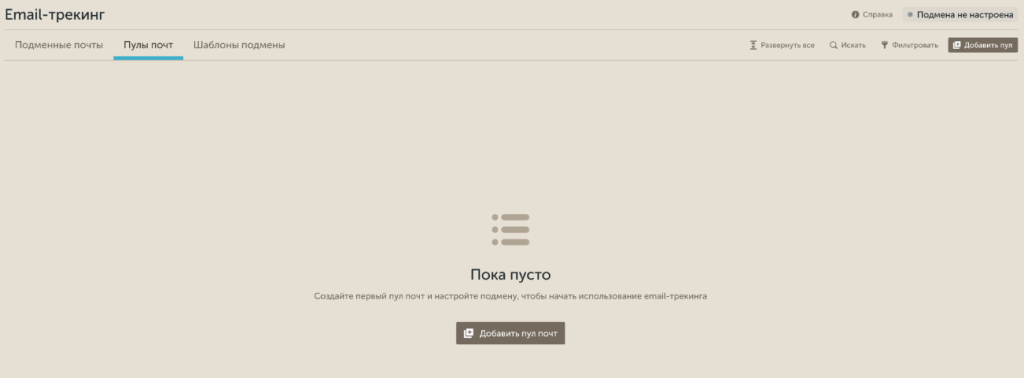
Добавление пула происходит в три шага:
- Шаг 1. Настройки пула — выбор типа и вида пула, настройка отслеживаемого трафика, геотаргетинга и отображения данных в отчетах.
- Шаг 2. Выбор подменных почт — добавление новых или выбор свободных email-адресов.
- Шаг 3. Настройка пересылки писем — получение технического адреса Calltouch, на который необходимо пересылать письма.
Шаг 1. Настройка пула и отслеживаемого трафика
Добавление динамического онлайн-пула
Динамический пул содержит несколько email-адресов. Calltouch выделяет посетителю отдельный адрес и закрепляет его за сессией. Когда посетитель отправляет письмо, система связывает обращение с его сессией и определяет источник перехода, рекламную кампанию и другие параметры.
Динамический пул может быть только онлайн.
Общие настройки динамического пула
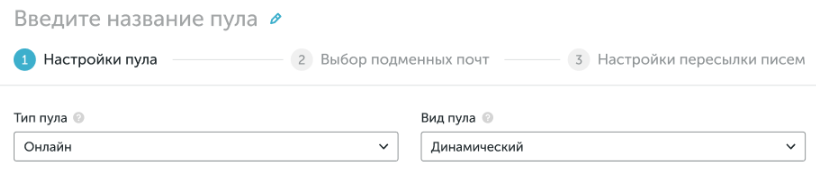
В верхней части формы укажите название пула и выберите:
- Тип пула — Онлайн;
- Вид пула — Динамический.
Название поможет найти пул в общем списке и отличить его от других при настройке email-трекинга.
Настройки подмены почты на сайте
В поле Подменные почты, классы и идентификаторы выберите шаблоны, по которым Calltouch должен находить email-адреса на сайте.

Шаблон можно создать заранее на вкладке Шаблоны подмены или добавить после создания пула. Без шаблона адреса из онлайн-пула не будут подменяться на сайте.
Условия отслеживания
Отслеживание всего трафика
Мы рекомендуем отслеживать динамическим пулом все источники трафика на сайт, для этого оставьте значение Все источники в настройках условий отслеживания:

В этом случае Calltouch будет использовать пул независимо от источника перехода, если посетитель подходит под остальные настройки, например геотаргетинг.
Отслеживание части трафика
Чтобы использовать пул только для определенного трафика или домена, выберите Выбрать источники и задайте условия отслеживания.
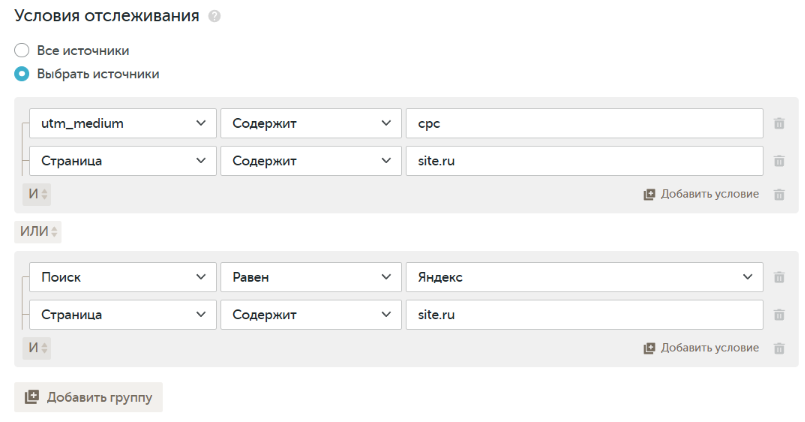
Условия объединяются в группы по следующей логике:
- И используется только внутри группы — должны одновременно выполняться все её условия;
- ИЛИ используется только между группами — достаточно выполнения всех условий одной из групп.
В примере из скриншота выше пул работает только на домене site.ru: для трафика с utm_medium, содержащим cpc, или для переходов из поиска Яндекса.
Параметры условий отслеживания
В условиях можно использовать следующие параметры:
| Параметр | Доступные операторы | Описание |
|---|---|---|
| utm_source |
|
Источник трафика. Например: yandex, google. |
| utm_medium |
Тип или канал трафика. Например: cpc, cpm, email. |
|
| utm_campaign | Название рекламной кампании. | |
| utm_content | Содержание или идентификатор объявления. | |
| utm_term | Ключевое слово рекламной кампании. | |
| GCLID |
Без операторов |
Переходы по ссылкам с автоматической разметкой Google. |
| YCLID | Переходы по ссылкам с автоматической разметкой Яндекса. | |
| YMCLID | Переходы по ссылкам с идентификатором Яндекс Метрики. | |
| Поиск | Равен |
При выборе этого параметра вам будет предложено выбрать один из поддерживаемых поисковиков, с которого возможно отслеживать переходы по органическому трафику (SEO):
|
| Реферал |
|
Переходы на сайт со сторонних ресурсов. Укажите адреса сайтов, с которых пользователи попадают на ваш сайт, чтобы фиксировать такие реферальные переходы. Чтобы отслеживать все реферальные переходы, можно использовать условие Содержит c точкой в качестве значения. |
| Прямой заход | Без операторов | Переходы из закладок или после ручного ввода адреса сайта в адресную строку браузера. |
| Страница |
|
Ограничивает работу пула по полному URL страницы, включая домен, путь и GET-параметры. Для исключений используйте оператор регулярное выражение, например /^((?!yaretargeting).)*$/i — пул будет работать на всех URL, кроме содержащих yaretargeting.Выражение указывается со слешами, i — без учёта регистра. |
Приоритет выбора пулов
Если посетитель подходит под условия нескольких пулов, Calltouch выбирает пул с учетом настроенного трафика.
Приоритет применяется в следующем порядке:
- Пулы для прямых переходов: direct / (none).
- Пулы с условиями по UTM-меткам.
- Пулы для переходов из поисковых систем: канал organic.
- Пулы для реферальных переходов.
- Пулы для всего трафика с дополнительным условием по странице.
- Пулы для всего трафика без дополнительных условий.
Если найдено несколько пулов с UTM-метками, приоритет получает пул с большим количеством подходящих UTM-условий.
Пример
Настроены два пула:
- Все рефералы — отслеживает все реферальные переходы;
- Яндекс Директ — отслеживает переходы с utm_source=yandex и utm_medium=cpc.
Если посетитель перешел на сайт по реферальной ссылке с метками yandex/cpc, будет выбран пул Яндекс Директ, так как условия по UTM-меткам имеют более высокий приоритет.
Отображение в отчетах
Задайте значения меток, под которыми будут отображаться в отчетах и журналах заявки по письмам, полученным на адреса из пула:
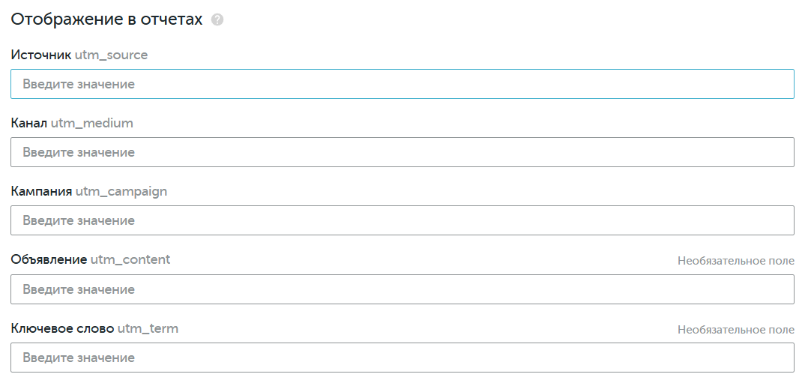
Поля Источник, Канал и Кампания обязательны. Поля Объявление и Ключевое слово заполняются при необходимости.
Для динамического пула указанные значения используются как резервные. Если Calltouch связал письмо с сессией посетителя, в отчетах отобразятся данные по источникам этой сессии. Если определить сессию не удалось, обращение отобразится со значениями из блока Отображение в отчетах.
Для статических пулов эти значения используются как основной источник, поэтому указывайте их в соответствии с размещением.
Геотаргетинг
Геотаргетинг определяет, для посетителей из каких стран, регионов и городов будут выделяться почты из пула.
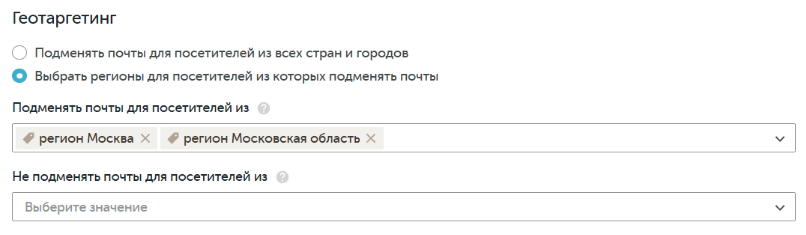
Доступны два варианта:
- Подменять почты для посетителей из всех стран и городов — выбран по умолчанию. Пул работает без географических ограничений.
- Выбрать регионы для посетителей, из которых подменять почты — позволяет настроить географию вручную. Укажите страны, регионы и города, для которых нужна подмена, а при необходимости добавьте исключения в поле Не подменять почты для посетителей из. Исключения имеют приоритет.
Добавление статического онлайн-пула
Статический онлайн-пул содержит один email-адрес, который показывается всем посетителям, соответствующим условиям пула. Такой пул позволяет определить источник обращения по заданным настройкам, но не позволяет связать письмо с конкретной сессией посетителя.
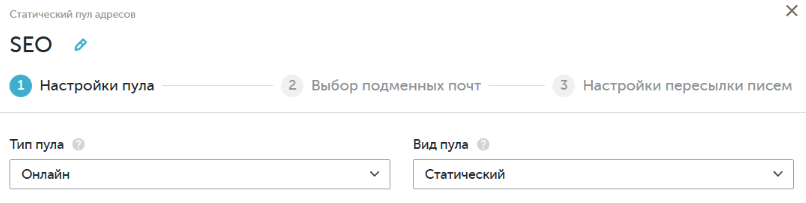
Укажите название пула и выберите:
- Тип пула — Онлайн;
- Вид пула — Статический.
Дальнейшие настройки аналогичны настройкам динамического онлайн-пула: выберите шаблоны подмены, а при необходимости ограничьте отслеживаемый трафик и географию посетителей. Подробнее о каждой настройке рассказано выше, в разделе Добавление динамического онлайн-пула.
В блоке Отображение в отчетах укажите значения, с которыми будут создаваться заявки по письмам на адрес пула. Для статического пула по указанным значениям будет определяться источник обращения.
Добавление статического офлайн-пула
Статический офлайн-пул содержит один email-адрес, который не участвует в подмене на сайте. Такой адрес можно разместить как постоянный контакт на визитке, баннере, в объявлении, социальной сети, справочнике или другом источнике.
Все письма на этот адрес будут отнесены к источнику, указанному в настройках пула.
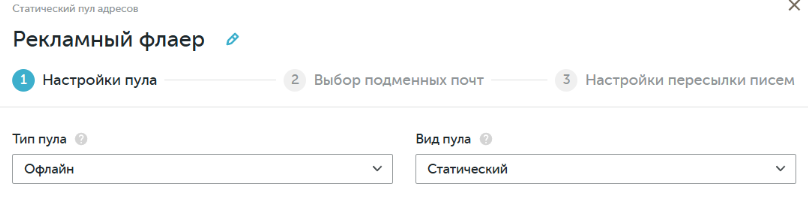
Укажите название пула и выберите:
- Тип пула — Офлайн;
- Вид пула — Статический.
Для офлайн-пула не настраиваются шаблоны подмены, условия отслеживания и геотаргетинг, поскольку адрес размещается вручную.
В блоке Отображение в отчетах укажите источник, канал и кампанию, соответствующие месту размещения адреса. При необходимости заполните поля Объявление и Ключевое слово. Указанные значения будут присвоены всем заявкам по письмам на этот адрес.
Шаг 2. Выбор подменных почт
Подготовка email-адресов
В пул добавляются ваши email-адреса — Calltouch не создает их автоматически. Ваша почтовая система должна принимать письма, отправленные на каждый добавленный адрес.
- Для динамического пула рекомендуется использовать домен с настроенной функцией catch-all. Она позволяет принимать письма на любые адреса домена без создания отдельных почтовых ящиков. Если catch-all недоступен, заранее создайте необходимое количество алиасов или отдельных email-адресов.
- Для статического пула достаточно одного отдельного email-адреса или алиаса. Настройка catch-all не требуется.
Сформировать список адресов для динамического пула можно с помощью генератора email-алиасов. Подробнее о catch-all, алиасах и подготовке почты читайте в справке Настройка почты для работы email-трекинга.
Добавление адресов в динамический пул
Укажите максимальное количество сессий в сутки для трафика, который соответствует условиям пула и настройкам геотаргетинга. Доступны значения от 400 до 5000 сессий. На основании выбранного значения Calltouch рассчитает необходимое количество email-адресов.
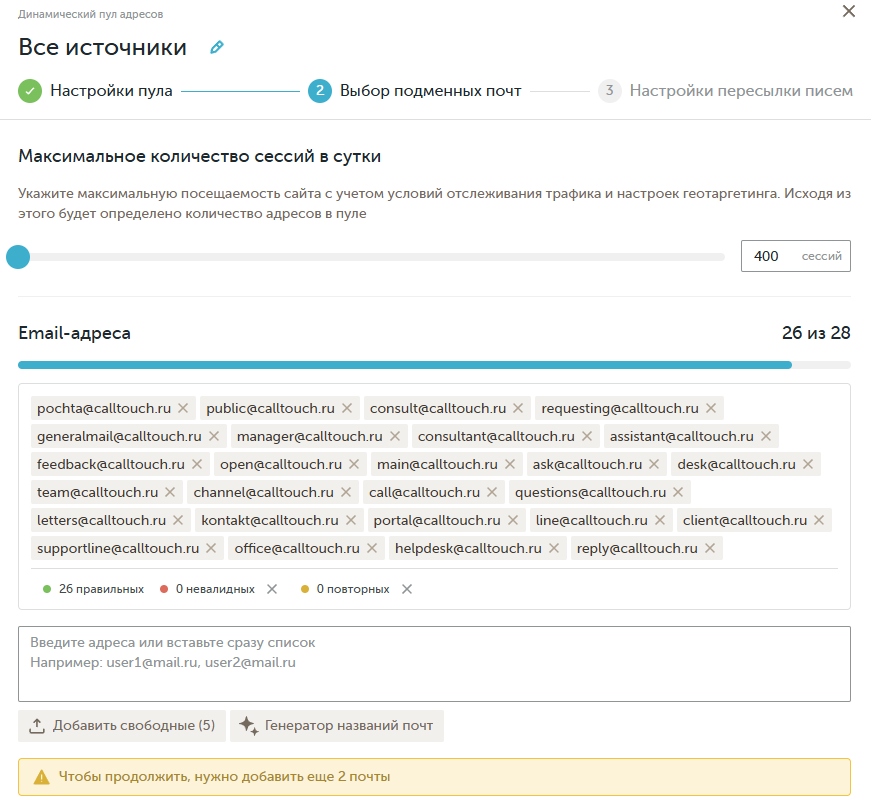
Добавить адреса можно двумя способами:
- ввести новый email-адрес или вставить список адресов через запятую;
- нажать Добавить свободные, чтобы использовать свободные адреса проекта.
Если нужна помощь с формированием нужного количества email-адресов, воспользуйтесь кнопкой Генератор названий почт. В новой вкладке откроется статья справочного центра с генератором. Сформируйте адреса, скопируйте их и вставьте в поле добавления адресов.
После добавления Calltouch проверяет формат каждого адреса. В списке отображается количество новых, свободных, невалидных и повторяющихся адресов.
Один email-адрес нельзя использовать одновременно в нескольких пулах. Для перехода к следующему шагу количество уникальных и корректных адресов должно соответствовать расчетному. Невалидные и повторяющиеся адреса будут исключены автоматически.
Добавление адреса в статический пул
Статический пул содержит один email-адрес. Введите новый адрес или выберите один из свободных адресов проекта. Для поиска начните вводить адрес в поле.
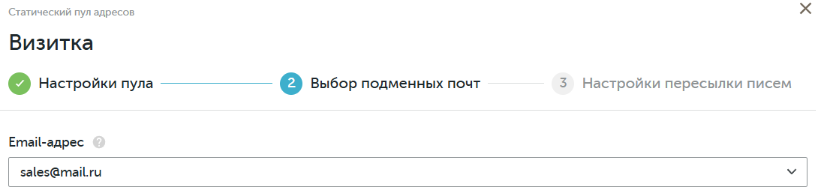
Если адрес уже используется в другом пуле, Calltouch покажет ошибку. Выберите другой адрес или освободите нужный адрес, удалив его из текущего пула.
Шаг 3. Настройки пересылки писем
На последнем шаге Calltouch покажет технический email-адрес для приема писем. Настройте пересылку писем со всех адресов пула на указанный технический адрес.
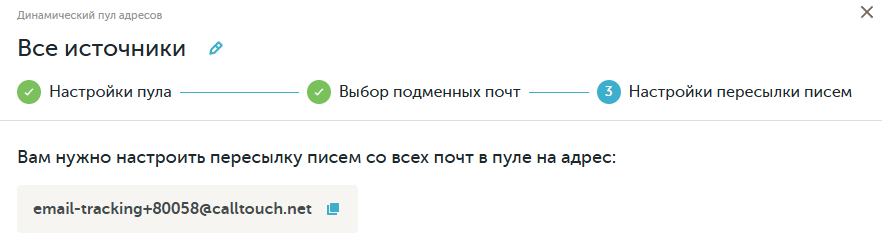
Используйте кнопку копирования, чтобы скопировать адрес без ошибок. Настройку пересылки можно выполнить самостоятельно или передать адрес системному администратору.
Подробные инструкции по настройке приведены в справке: Настройка почты для работы email-трекинга.
Это последний шаг создания пула. Скопируйте технический email-адрес Calltouch и сохраните пул. Пересылку писем можно настроить до или после сохранения — обращения начнут фиксироваться после ее настройки.
Шаблоны подмены
Шаблоны определяют, какие email-адреса или элементы на сайте необходимо заменять адресами из онлайн-пулов. Перейдите на вкладку Шаблоны подмены, нажмите Добавить шаблон и выберите способ подмены.
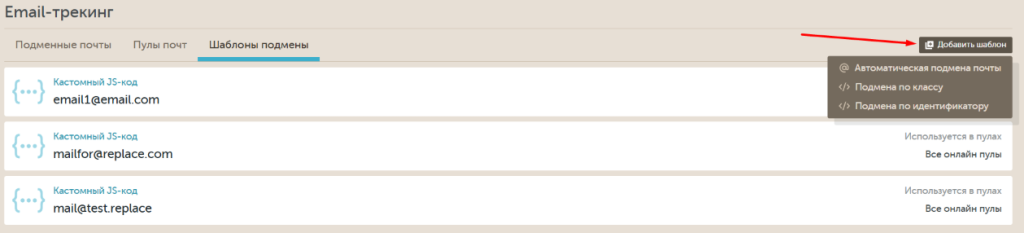
Автоматическая подмена почты
Calltouch находит на сайте указанный email-адрес и заменяет его адресом из пула. Если один и тот же адрес встречается на странице несколько раз, будут заменены все его вхождения в выбранной области поиска.
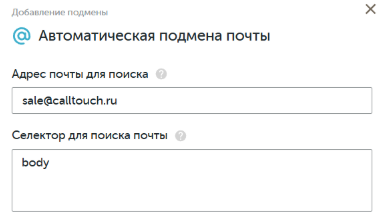
В настройках укажите:
- Адрес почты для поиска — email-адрес, который размещен на сайте;
- Селектор для поиска почты — область страницы, в которой Calltouch будет искать адрес. По умолчанию используйте селектор body, чтобы поиск выполнялся по всей странице.
Подмена по классу
Calltouch находит элементы с указанным CSS-классом и заменяет их содержимое.
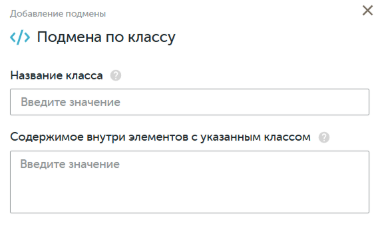
В настройках укажите название класса и содержимое, которое должно выводиться внутри найденных элементов.
Подмена по идентификатору
Calltouch находит элемент с указанным идентификатором и заменяет его содержимое.
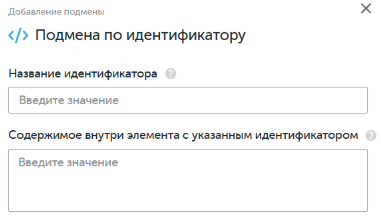
В настройках укажите название идентификатора и содержимое, которое должно выводиться внутри найденного элемента.
${email}. При подмене вместо него будет подставлен email-адрес из пула. Если внутри элемента есть текст или HTML-теги, укажите все содержимое целиком, заменив исходный адрес макросом. Например: Напишите нам: <strong>${email}</strong>.
Выбор пулов
Для каждого шаблона необходимо указать, в каких пулах он должен использоваться:
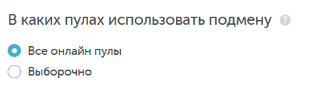
- Все онлайн-пулы — шаблон применяется ко всем текущим и новым онлайн-пулам;
- Выборочно — шаблон применяется только к выбранным пулам.
После сохранения шаблон появится в общем списке. В нем можно посмотреть тип шаблона и пулы, в которых он используется.

Удалить шаблон можно только после того, как он будет отключен от всех пулов.
Управление пулами
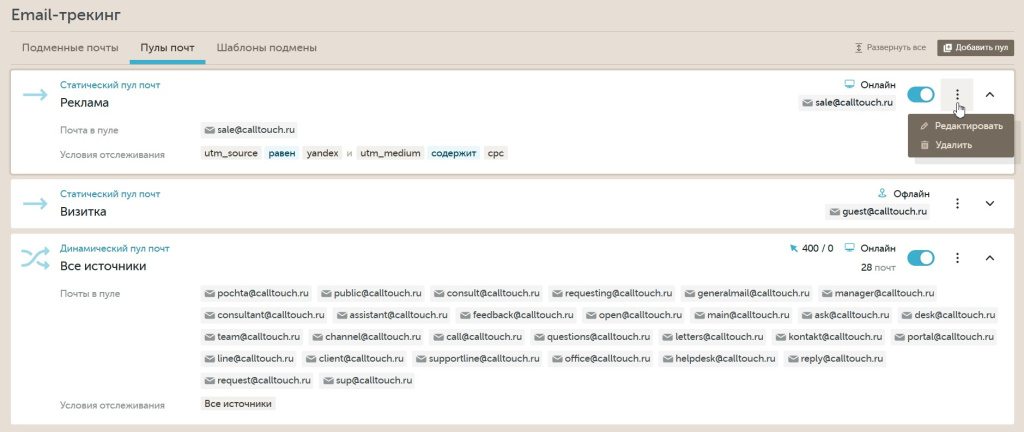
Созданные пулы отображаются на вкладке Пулы почт. В карточке пула можно посмотреть:
- название, тип и вид пула;
- статус онлайн-пула;
- добавленные email-адреса;
- количество фактических и максимальных сессий для динамического пула;
- условия отслеживания.
Карточки можно сворачивать и разворачивать.
Онлайн-пул можно включить или отключить переключателем. После отключения почты из пула перестают выделяться посетителям и не участвуют в подмене. Настройки пула и его адреса при этом сохраняются.
Через меню действий можно:
- отредактировать пул;
- удалить пул.
При редактировании можно изменить все настройки, кроме типа и вида пула. В динамическом пуле можно изменить максимальное количество сессий и состав email-адресов. Сохранить изменения можно только при наличии необходимого количества корректных адресов.
При удалении пула его email-адреса не удаляются из проекта, а получают статус Свободная. Их можно использовать в других пулах.
Подменные почты
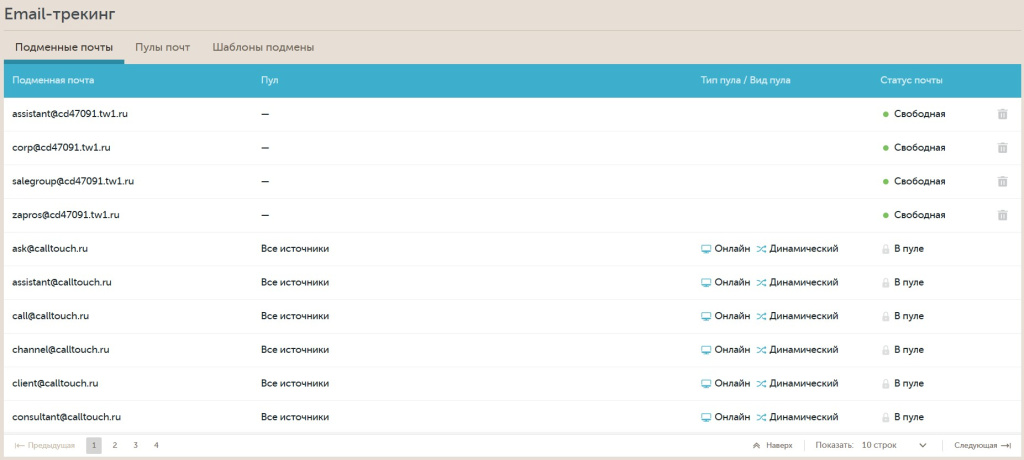
На вкладке Подменные почты отображаются все email-адреса проекта. Для каждого адреса указываются:
- название пула;
- тип и вид пула;
- статус почты.
Почтовый адрес может иметь один из двух статусов:
- В пуле — используется в пуле и недоступен для удаления;
- Свободная — не используется в пуле, может быть добавлен в другой пул или удален.
Новые адреса добавляются при создании или редактировании пула. На вкладке Подменные почты можно скопировать свободные адреса или удалить.
- Подключение к отслеживанию дополнительных доменов (раздел «Подключение»)
- Установка скрипта Calltouch (раздел «Подключение»)
- Установка скрипта Calltouch через Yandex Tag Manager (YTM) (раздел «Подключение»)
- Сквозная аналитика: что это и как настроить в Calltouch (раздел «Подключение»)
- Видеоинструкция по настройке личного кабинета Calltouch (раздел «Личный кабинет Calltouch»)