


Интеграция с MAX
Подключение интеграции с MAX
Как подключить интеграцию с MAX в Чатах Calltouch
Интеграция с MAX позволяет принимать сообщения от клиентов из мессенджера в едином кабинете Оператора Calltouch. Клиент пишет в чат-бот MAX, а оператор видит обращение в интерфейсе Чатов Calltouch и отвечает оттуда. Ответ отправляется клиенту обратно в MAX.
Интеграция работает через чат-бот MAX. Подключить личный аккаунт MAX вместо бота нельзя.
Что потребуется для подключения
Перед настройкой интеграции подготовьте:
- Зарегистрированную и подтвержденную организацию в MAX для бизнеса;
- Созданного чат-бота MAX;
- Токен доступа чат-бота;
- Доступ к личному кабинету Calltouch с правами на настройку Чатов (Интеграции – МАХ).
Шаг 1. Зарегистрируйте компанию в MAX
-
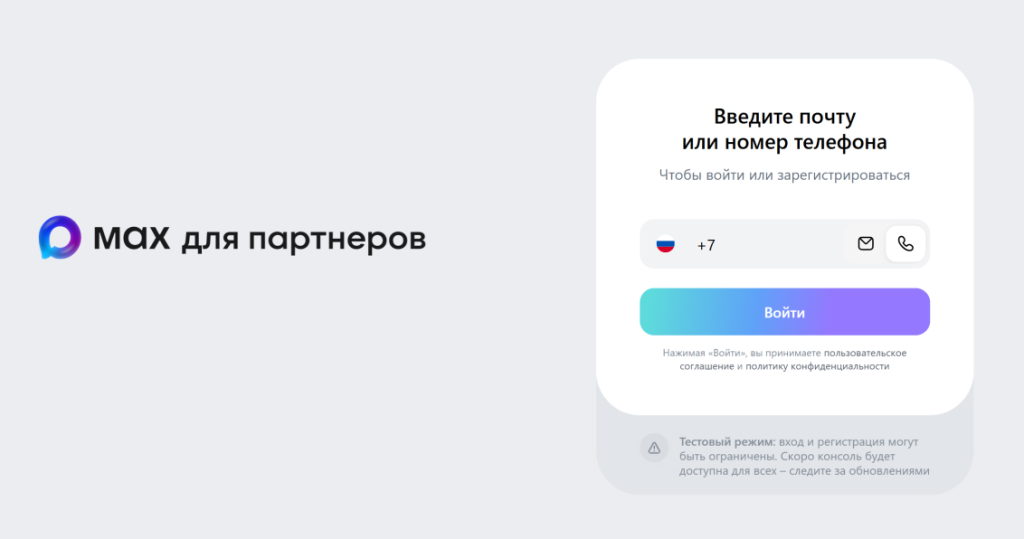
Перейдите на платформу MAX для бизнеса / MAX для партнеров.
-
Авторизуйтесь.
-
Зарегистрируйте компанию - https://dev.max.ru/docs/maxbusiness/connection и пройдите верификацию.
После добавления и верификации организации можно создать чат-бота.
Шаг 2. Создайте чат-бота MAX
-
В личном кабинете MAX выберите подтвержденную компанию.
-
Перейдите в раздел создания чат-бота.
-
Нажмите Создать.
-
Заполните карточку бота.
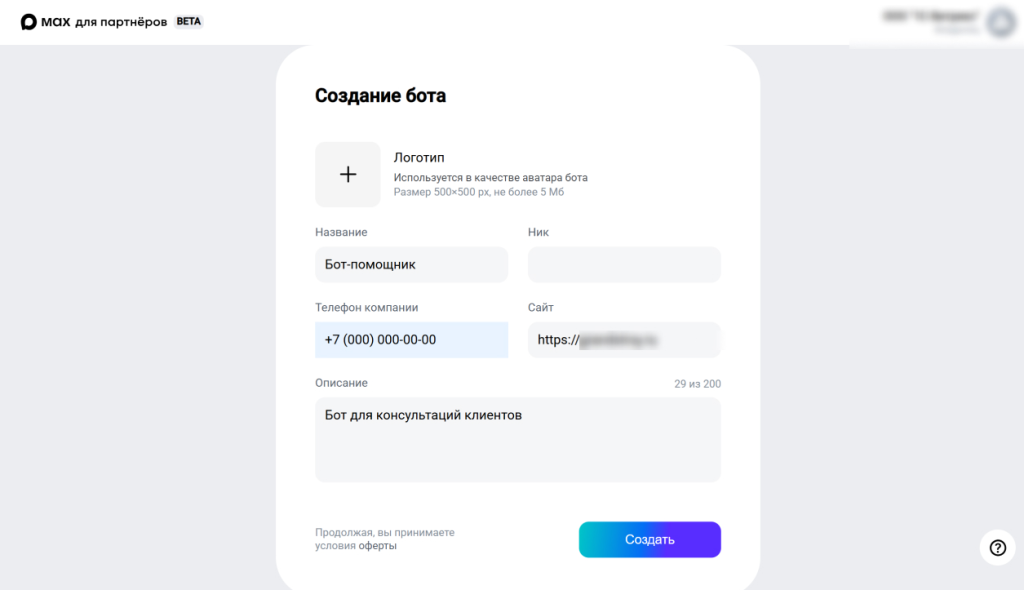
В карточке бота обычно указываются данные, которые будут видеть пользователи MAX: название, сайт компании, логотип, описание и другие параметры.
- Название — от 1 до 59 символов;
- Ник — отображается в ссылке на чат-бота, генерируется автоматически по шаблону idИНН_bot;
- Сайт — ссылка на сайт вашей компании;
- Логотип — изображение в формате jpg или png, 500×500 px, не больше 5 Мб;
- Описание — здесь можно расписать функционал бота. Длина текста — до 200 символов. Например, «Бот для консультирования клиентов»;
- Телефон компании — необязательное поле.
После создания бот отправляется на проверку в MAX. В системе отобразится статус "На модерации". Если при модерации было выявлено, что необходимо внести изменения в бота, вы увидите статус "Требует исправлений".
Срок проверки — до 48 рабочих часов. Когда статус сменится на "Создан", бот будет готов к использованию и можно будет получить токен для создания интеграции с Calltouch.
Шаг 3. Получите токен бота
Когда бот будет создан и готов к использованию, получите токен доступа.
-
В личном кабинете MAX откройте раздел с чат-ботами.
-
Выберите нужного бота.
-
Перейдите в раздел Интеграция.
-
Нажмите Получить токен.
-
Скопируйте токен.
Токен нужен для подключения бота MAX к Чатам Calltouch.
Шаг 4. Подключите интеграцию MAX в Calltouch
-
Откройте личный кабинет Calltouch.
-
Выберите нужный аккаунт и перейдите в раздел:
 Интеграции /
  Чаты / MAX.
-
Нажмите кнопку "Добавить интеграцию".
-
В появившемся поле введите ранее скопированный токен и сохраните интеграцию.
-
Если все успешно, то у интеграции будет статус "Подключено".
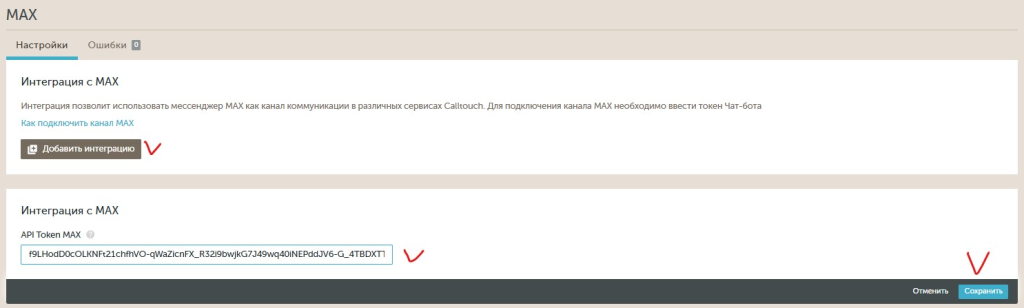
Обратите внимание, что можно подключить несколько токенов для МАХ, однако одновременно использовать можно только один канал.
Шаг 5. Активируйте интеграцию у виджета
-
После подключения интеграции, вам нужно активировать канал на виджете Чатов.
-
Для этого откройте:
 Конверсия / Онлайн-чат / Выберете нужный виджет / Интеграции.
-
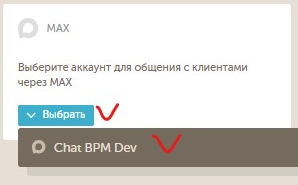
На интеграции с МАХ нажмите "Выбрать" и отметьте нужный бот.
-
Должно появиться системное уведомление "Интеграция успешно добавлена".
После этого интеграции будет активна и клиенты смогут писать вам через мессенджер.