


Настройка почты для работы емейл-трекинга
Общая информация
Для работы емейл-трекинга необходимо настроить почту таким образом, чтобы письма пользователей корректно принимались и передавались в Calltouch.
Почтовый сервер должен обеспечивать прием писем со всех email-адресов, используемых в емейл-трекинге.
Чтобы зафиксировать обращение в Calltouch и отобразить его в статистике, письмо должно быть передано в систему.
Существует два варианта передачи писем в Calltouch:
- через пересылку писем на технический email Calltouch;
- через подключение почтового ящика.
Выбор варианта передачи писем зависит от типа емейл-трекинга:
- статический емейл-трекинг — настраивается только через пересылку писем;
- динамический емейл-трекинг:
- со стандартными почтовыми адресами — настраивается через пересылку писем;
- с идентификатором в почтовом адресе — настраивается через подключение почтового ящика.
Передача писем через пересылку
В этом варианте используются отдельные email-адреса, на которые отправляются письма пользователей.
Письма автоматически пересылаются на технический email Calltouch, после чего обращение фиксируется как лид и связывается с сессией пользователя.
Подходит для:
- статического емейл-трекинга;
- динамического емейл-трекинга со стандартными почтовыми адресами.
Особенности:
- не требуется передача доступа к почте;
- не требуется подключение почтового ящика;
- используются email-адреса стандартного формата (например: alias@domain.ru);
- потребуются настройки на стороне почтового сервиса.
Предварительные настройки почты
Для работы емейл-трекинга через пересылку необходимо выполнить предварительные настройки почты на стороне клиента.
Почтовый сервис должен поддерживать:
- использование email-адресов на собственном домене
- автоматическую пересылку писем
- функцию catch-all (рекомендуется для динамического емейл-трекинга) или возможность создания алиасов (для ограниченного количества email-адресов)
Большинство корпоративных почтовых сервисов поддерживают данный функционал. Если вы не уверены, поддерживает ли ваша почта эти возможности, обратитесь к администратору почты или вашему техническому специалисту.
Варианты настройки email-адресов
В зависимости от возможностей почтового сервиса можно использовать один из следующих вариантов:
1. Catch-all на основном домене
Для динамического емейл-трекинга со стандартными почтовыми адресами рекомендуется активировать функцию catch-all.
Catch-all — это функция почтового домена, которая позволяет принимать письма на несуществующие email-адреса домена и автоматически направлять их на указанный почтовый ящик.
Данный функционал позволяет использовать большое количество email-адресов для подмены и не создавать почтовые ящики вручную.
Функция catch-all настраивается на уровне почтового домена. Для её активации обратитесь к администратору почты или вашему техническому специалисту.
Для статического емейл-трекинга использование catch-all не требуется — достаточно настроить пересылку писем с используемого email-адреса.
2. Алиасы или отдельные email-адреса
Если почтовый сервис не поддерживает catch-all, можно создать отдельные email-адреса или настроить алиасы, которые будут использоваться в пулах.
Алиас (alias) — это дополнительный email-адрес (синоним), привязанный к существующему почтовому ящику. Письма, отправленные на алиас, поступают в основной почтовый ящик.
В этом случае необходимо заранее создать список email-адресов или алиасов, которые будут использоваться для подмены.
Такой вариант подходит для использования ограниченного количества email-адресов, так как в большинстве почтовых сервисов действуют лимиты на количество алиасов.
Для динамического емейл-трекинга рекомендуется использовать catch-all, так как он позволяет работать с неограниченным количеством адресов. Алиасы и отдельные email-адреса могут использоваться для статического трекинга, например при закреплении адресов за отдельными источниками.
3. Техническая почта с catch-all
Если основной почтовый сервис не поддерживает функцию catch-all, можно использовать отдельный почтовый домен в сервисе, где эта функция доступна.
В этом случае создается отдельный технический почтовый ящик, на котором настраивается catch-all.
После этого необходимо настроить пересылку писем с данного ящика:
- на основную почту компании для получения писем;
- на технический email Calltouch для фиксации обращений.
Этот вариант позволяет использовать динамический емейл-трекинг со стандартными почтовыми адресами даже при отсутствии поддержки catch-all на основной почте.
Настройка пересылки писем
Все письма, поступающие на подменные email-адреса, которые используются в емейл-трекинге, должны пересылаться на технический адрес Calltouch.
Настройте автоматическую пересылку писем с почтового ящика, принимающего письма с этих адресов, на:
Настройки на стороне почтовых сервисов
Для работы емейл-трекинга необходимо настроить способ приема писем (catch-all или алиасы), а также пересылку писем на стороне почтового сервиса.
Ниже приведены примеры настройки этих параметров в популярных почтовых сервисах.
Яндекс 360
Настройки доступны только для корпоративной почты на собственном домене в Яндекс 360.
Настройка catch-all
-
Откройте кабинет организации;
-
Перейдите в раздел: Почта → Настройки;
-
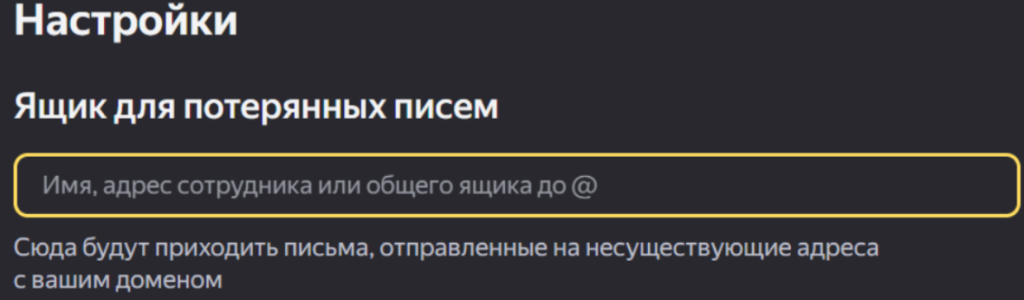
Найдите настройку: «Ящик для потерянных писем»:
-
Укажите свой почтовый ящик, который будет принимать все письма;
-
Сохраните изменения.
После этого все письма на любые адреса домена будут поступать в указанный ящик
Настройка пересылки писем
-
Откройте почтовый ящик, который принимает письма;
-
Перейдите в раздел Все настройки → Правила обработки писем;
-
Нажмите кнопку Создать правило;
-
В условиях выберите: Применять ко всем письмам;
-
Включите опцию Переслать по адресу и укажите технический email Calltouch, на который будут пересылаться письма;
-
При необходимости выберите действие с копией письма: рекомендуется "Сохранить копию при пересылке";
-
Нажмите кнопку Создать правило. Введите ваш пароль на Яндексе;
-
Дождитесь подтверждения пересылки на стороне технического email Calltouch.
Настройка алиасов (если не включен catch-all)
-
Откройте кабинет организации;
-
Перейдите в раздел Пользователи → Сотрудники;
-
Найдите в списке нужного сотрудника и нажмите на его имя;
-
Нажмите на три точки в левом верхнем углу карточки сотрудника и выберите Редактировать алиасы:

-
Нажмите Добавить новый;
-
Введите новый адрес и нажмите Добавить:

Google Workspace
Настройка catch-all
-
Откройте консоль администратора Google;
-
Перейдите в раздел: Приложения → Google Workspace → Gmail → Маршрутизация;
-
Добавьте правило маршрутизации (catch-all):
3.1 Укажите название правила;
3.2 В блоке обработки писем: выберите Входящие (Inbound);
3.3 В настройках действия:- выберите Изменить сообщение (Modify message);
- включите параметр Изменить получателя (Change envelope recipient);
- выберите Заменить получателя (Replace recipient);
- Укажите ваш email-адрес, который будет принимать все письма на несуществующие адреса домена.
3.4 Нажмите Показать параметры (Show options)
В разделе типов аккаунтов: выберите пункт Unrecognized / Catch-all (нераспознанные адреса). -
Сохраните изменения.
Настройка пересылки писем
-
Откройте почтовый ящик Gmail, который принимает письма;
-
Перейдите в раздел настроек: нажмите значок шестерёнки → Все настройки (See all settings);
-
Перейдите на вкладку Пересылка и POP/IMAP (Forwarding and POP/IMAP);
-
В блоке Пересылка (Forwarding) нажмите кнопку: Добавить адрес пересылки (Add a forwarding address);
-
Укажите технический email Calltouch и нажмите: Далее (Next) → Продолжить (Proceed) → ОК;
-
Дождитесь подтверждения пересылки на стороне технического email Calltouch;
-
После подтверждения вернитесь в настройки Gmail;
-
В блоке Пересылка (Forwarding) выберите: Переслать копию входящего сообщения на адрес (Forward a copy of incoming mail to) и укажите технический email Calltouch;
-
При необходимости выберите действие с копией письма: рекомендуется Сохранить копию письма во входящих (Keep Gmail’s copy in the Inbox);
-
Нажмите кнопку Сохранить изменения (Save Changes).
Настройка алиасов (если не включен catch-all)
-
Откройте консоль администратора Google;
-
Перейдите в раздел: Каталог → Пользователи (Directory → Users);
-
Выберите нужного пользователя;
-
Добавьте алиас:
4.1 Откройте раздел Информация о пользователе (User information);
4.2 В блоке Псевдонимы электронной почты (Email aliases) нажмите Добавить псевдоним (Add alternate email);
4.3 Укажите дополнительный email-адрес (алиас);
4.4 Нажмите Сохранить (Save). -
Дождитесь применения изменений.
После этого все письма, отправленные на алиас, будут поступать в основной почтовый ящик пользователя.
VK WorkSpace (ранее Mail.ru для бизнеса)
Настройка catch-all
-
Откройте кабинет VK WorkSpace;
-
Перейдите в раздел настроек: Почта → Настройки;
-
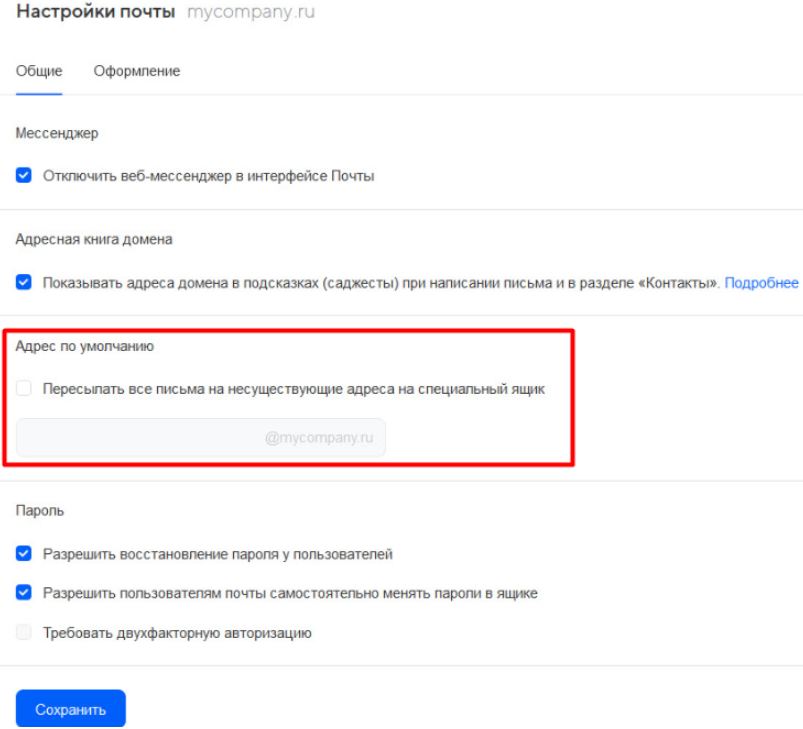
На вкладке общих настроек в разделе Адрес по умолчанию активируйте настройку Пересылать все письма на несуществующие адреса на специальный ящик:
-
Укажите свой почтовый ящик, который будет принимать все письма;
-
Сохраните изменения.
После этого письма, отправленные на адреса домена, будут поступать в указанный почтовый ящик.
Настройка пересылки писем
-
Откройте почтовый ящик, который принимает письма;
-
Перейдите в раздел Фильтры;
-
Нажмите «Добавить пересылку»;
-
Укажите технический email Calltouch;
-
Сохраните настройки;
-
Запросите код подтверждения пересылки у вашего личного менеджера Calltouch;
-
Активируйте пересылку на технический ящик Calltouch, используя полученный код подтверждения.
Настройка алиасов (если не включен catch-all)
-
Откройте кабинет VK WorkSpace;
-
В панели управления перейдите в раздел «Пользователи»;
-
Перейдите в профиль нужного пользователя;
-
В блоке Почта выберите Синонимы пользователя;
-
В поле введите имя синонима до @ и нажмите Enter. Если нужно добавить несколько имен, то после ввода каждого имени нужно нажать Enter;
-
Нажмите Сохранить.
Beget
Настройка catch-all
-
Откройте панель управления Beget;
-
Перейдите в раздел Почта;
-
Выберите нужный домен из списка доменов;
-
Создайте почтовый ящик, который будет принимать письма с подменных email-адресов, если он еще не создан;
-
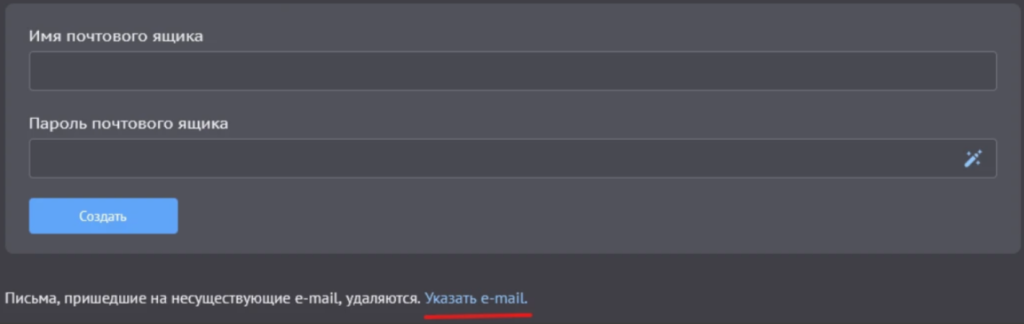
Под блоком создания нового ящика в тексте "Письма, пришедшие на несуществующие e-mail, удаляются. Указать e-mail." нажмите на "Указать e-mail":
-
Укажите свой почтовый ящик, который будет принимать все письма;
-
Сохраните изменения.
После этого письма, отправленные на адреса домена, будут поступать в указанный почтовый ящик.
Настройка пересылки писем
-
Откройте панель управления Beget;
-
Перейдите в раздел Почта;
-
Выберите почтовый ящик, который принимает письма с подменных email-адресов;
-
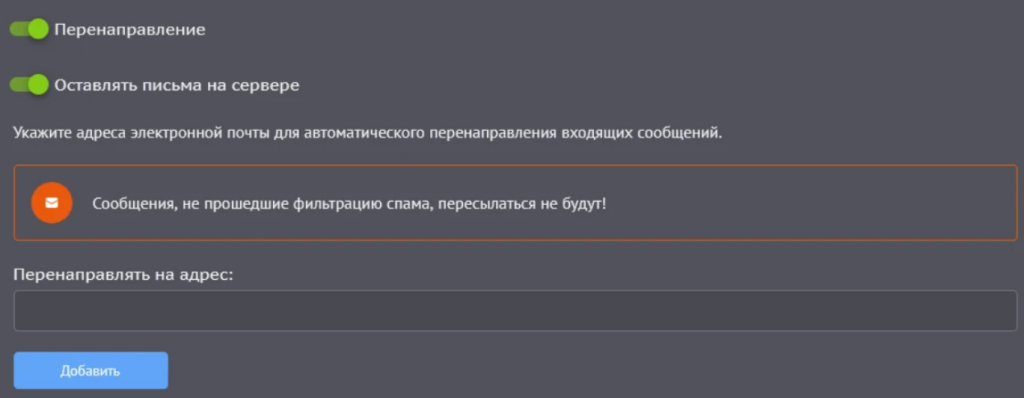
В настройках почтового ящика включите настройки "Перенаправление" и "Оставлять письма на сервере":
-
Укажите технический email Calltouch, на который должны пересылаться письма
-
Сохраните изменения
После этого все письма, поступающие в основной почтовый ящик, будут автоматически пересылаться на технический email Calltouch.
Настройка алиасов (если не включен catch-all)
В почтовом сервисе Beget не предусмотрена настройка алиасов для почтовых ящиков.
В качестве альтернативы можно создавать отдельные почтовые ящики на домене.
Количество создаваемых почтовых ящиков зависит от тарифа и доступного дискового пространства аккаунта.
Timeweb
Настройка catch-all
-
Откройте панель управления Timeweb;
-
Перейдите в раздел Почта;
-
Выберите нужный домен;
-
Кликните на три точки над списком ящиков и выберите «Настроить сборщик писем»:
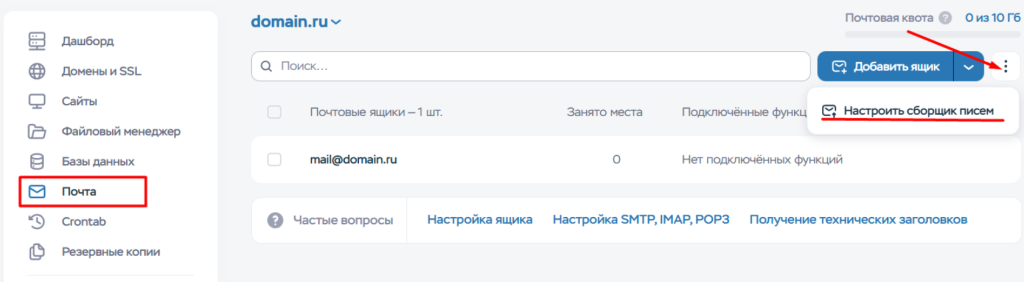
-
Выберите нужный ящик и сохраните изменения:
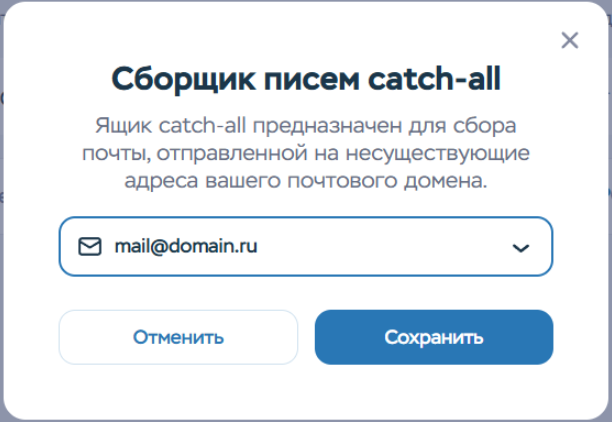
После этого письма, отправленные на адреса домена, будут поступать в указанный почтовый ящик.
Настройка пересылки писем
-
Откройте панель управления Timeweb;
-
Перейдите в раздел Почта;
-
Кликните на значок шестеренки у ящика который принимает письма с подменных email-адресов, чтобы перейти к настройкам:
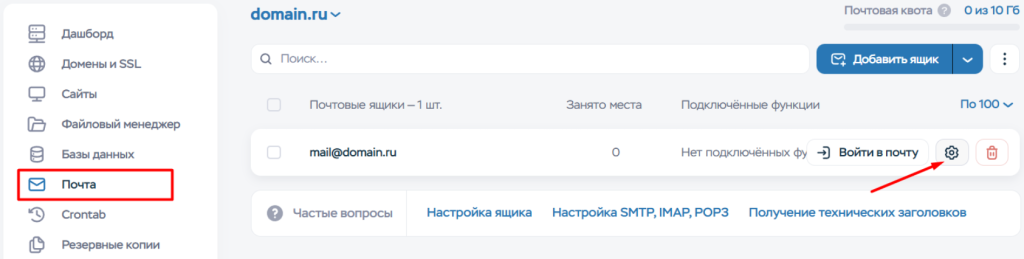
-
Кликните «Настроить» в блоке «Пересылка входящих»:
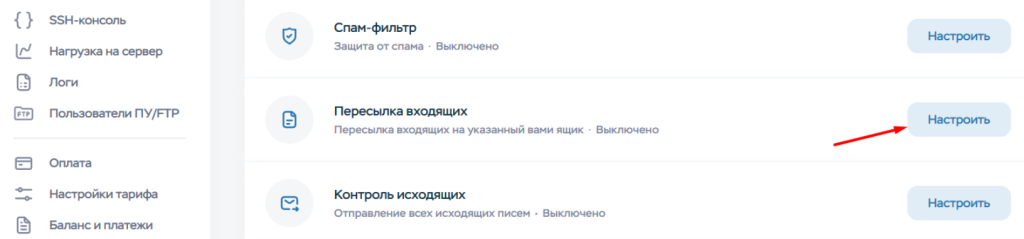
-
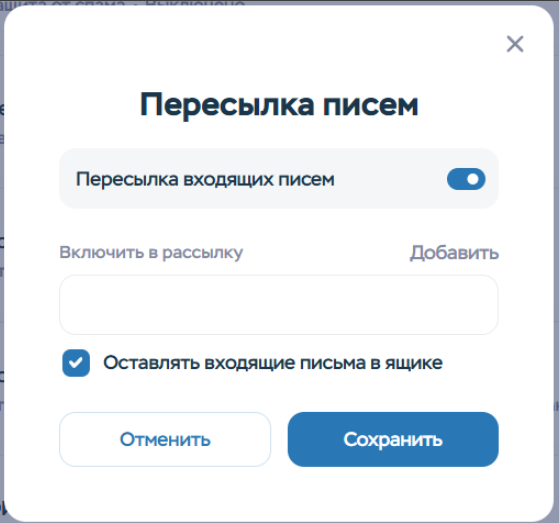
В открывшемся окне активируйте настройки: «Пересылка входящих писем» и «Оставлять входящие письма», укажите технический email Calltouch, на который должны пересылаться письма и нажмите «Добавить»:
-
Сохраните изменения.
После этого все письма, поступающие в основной почтовый ящик, будут автоматически пересылаться на технический email Calltouch.
Настройка алиасов (если не включен catch-all)
-
Откройте панель управления Timeweb;
-
Перейдите в раздел Почта;
-
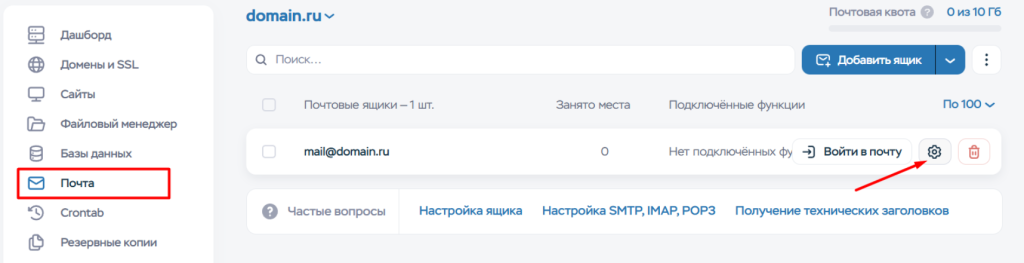
Кликните на значок шестеренки у нужного ящика, чтобы перейти к настройкам:
-
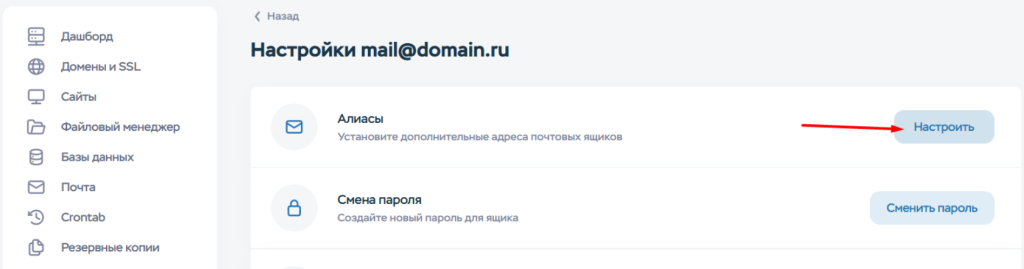
Кликните «Настроить» в блоке «Алиасы»:
-
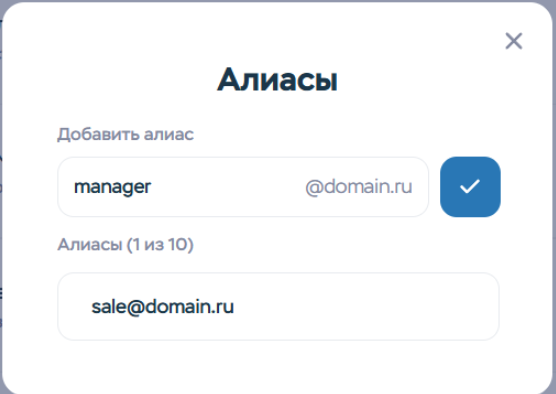
Укажите нужный алиас и нажмите на галочку для его добавления:
-
После добавления всех необходимых алиасов можно закрыть окно.
Рег.ру (reg.ru)
Настройка catch-all
-
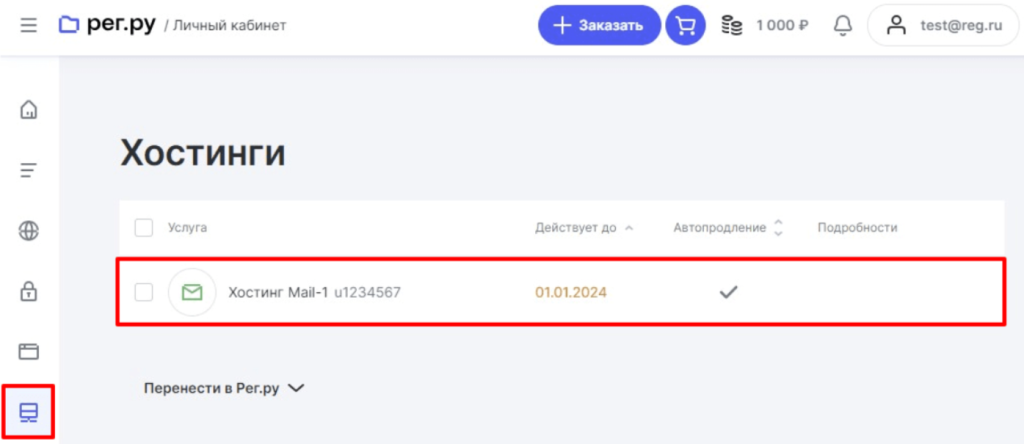
В личном кабинете рег.ру откройте раздел Хостинг;
-
Перейдите в карточку услуги Хостинг Mail:
-
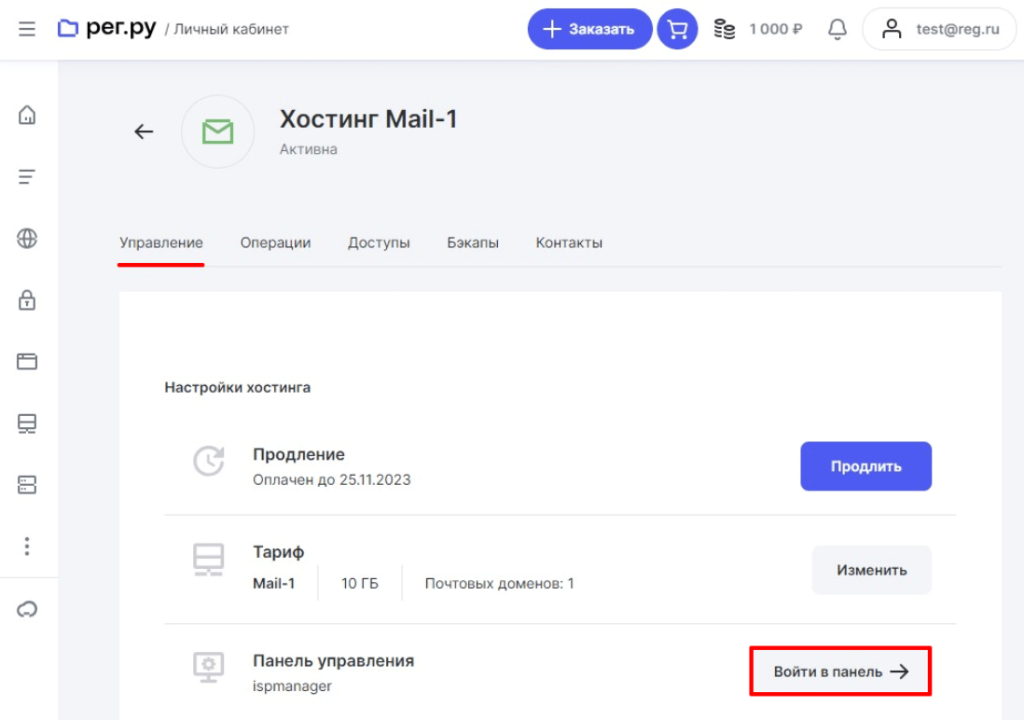
В разделе панели управления нажмите «Войти в панель»:
-
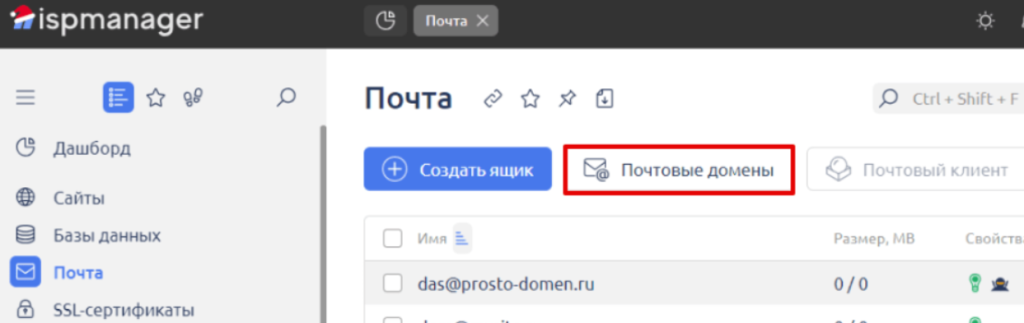
Перейдите в раздел Почта и кликните на кнопку «Почтовые домены»:
-
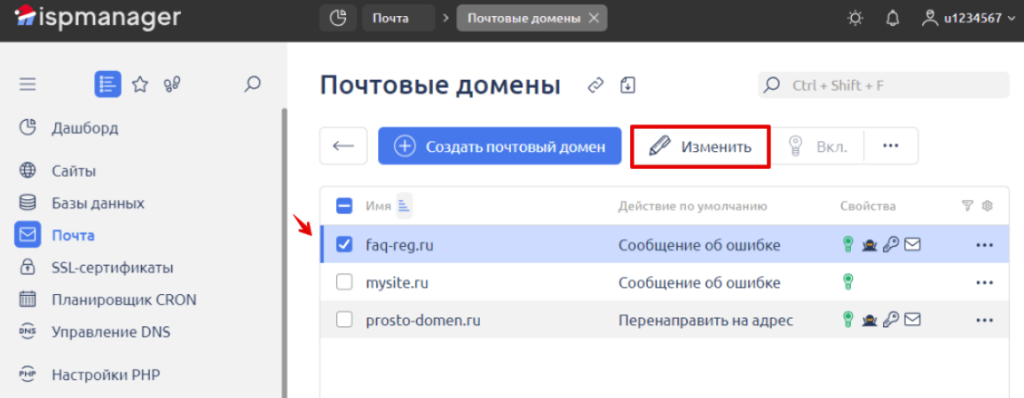
Выберите нужный домен и кликните на кнопку «Изменить»:
-
В поле «Действие по умолчанию» выберите Перенаправить на адрес:
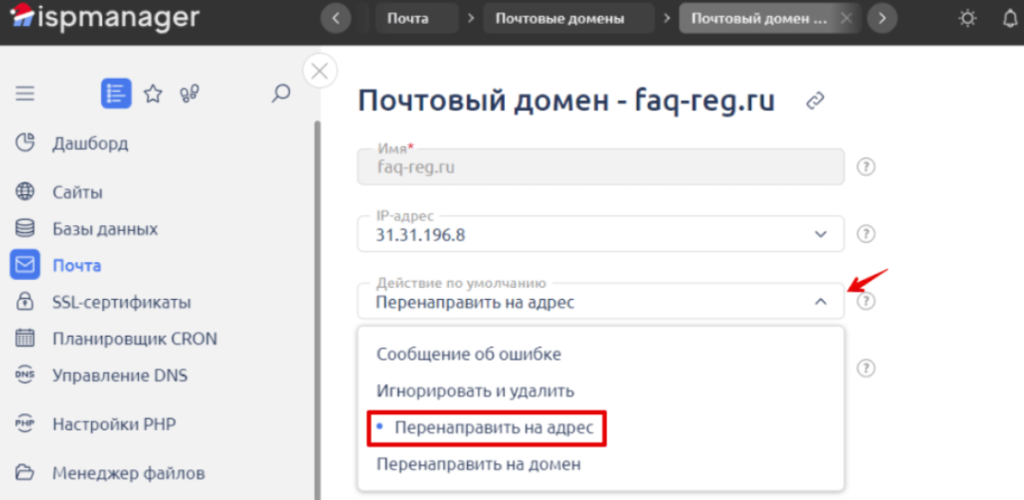
-
В поле «Перенаправить на» укажите email, на который будет перенаправляться вся почта с несуществующих адресов. Затем нажмите Сохранить:
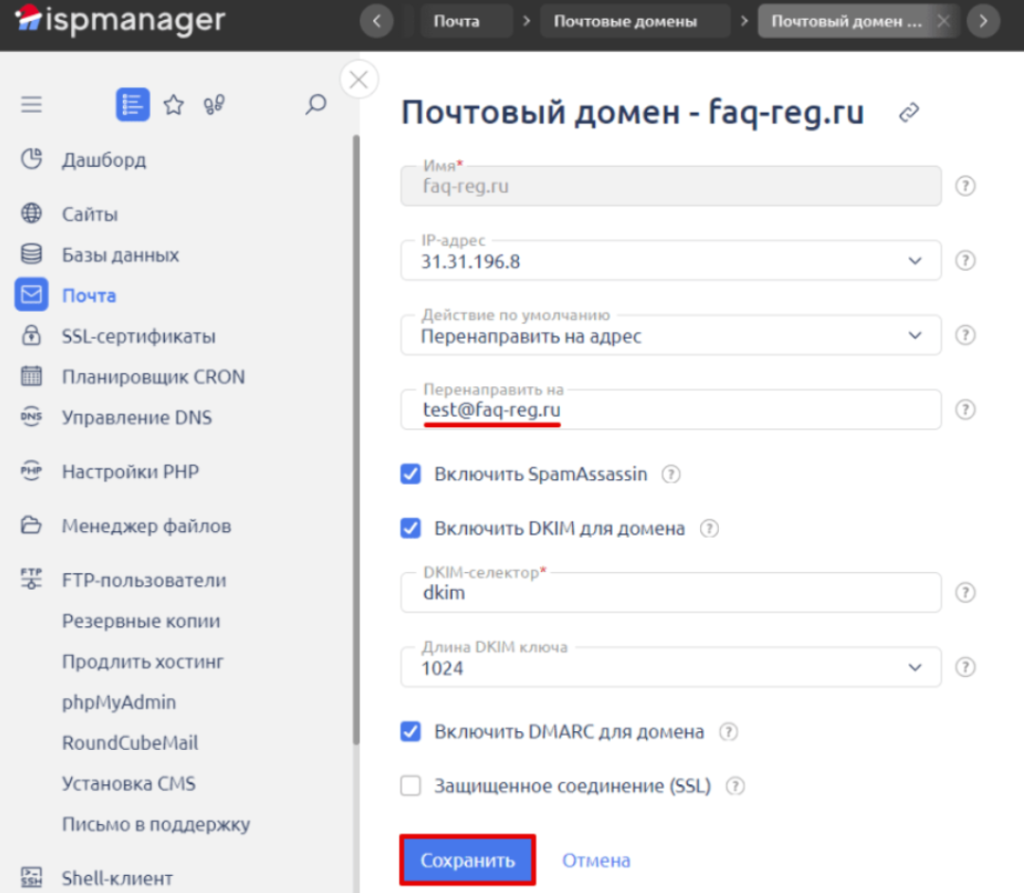
После этого письма, отправленные на адреса домена, будут поступать в указанный почтовый ящик.
В инструкции представлена настройка в панели управления ispmanager. Данная настройка также доступна и для панелей cPanel и Plesk. Подробная информация по настройкам для всех панелей представлена в базе знаний в инструкции от рег.ру.
Настройка пересылки писем
-
Войти в панель управления хостингом;
-
Перейдите в раздел Почта и выберите почтовый ящик, который принимает письма с подменных email-адресов и нажмите «Изменить»:
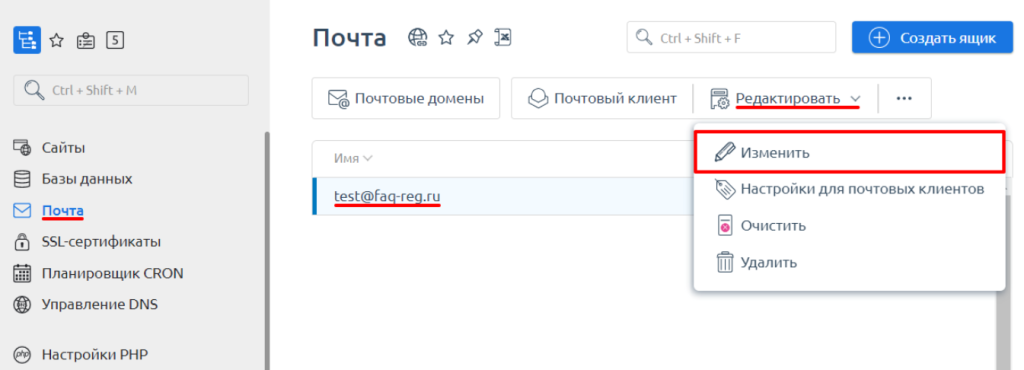
-
В открывшемся окне в форме «Слать копии писем на e-mail» укажите технический email Calltouch, на который должны пересылаться письма:
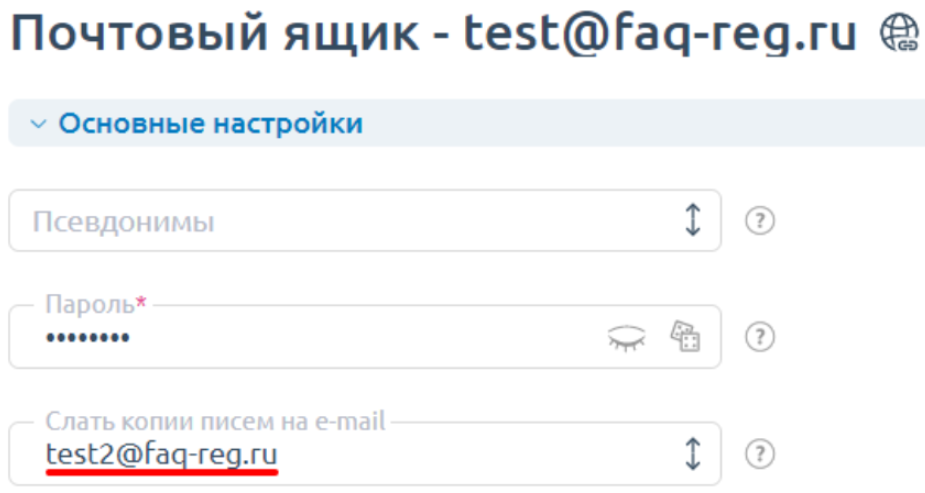
-
Сохраните изменения нажав на ОК.
После этого все письма, поступающие в основной почтовый ящик, будут автоматически пересылаться на технический email Calltouch.
В инструкции представлена настройка в панели управления ispmanager. Данная настройка также доступна и для панелей cPanel и Plesk. Подробная информация по настройкам для всех панелей представлена в базе знаний в инструкции от рег.ру.
Настройка алиасов (если не включен catch-all)
-
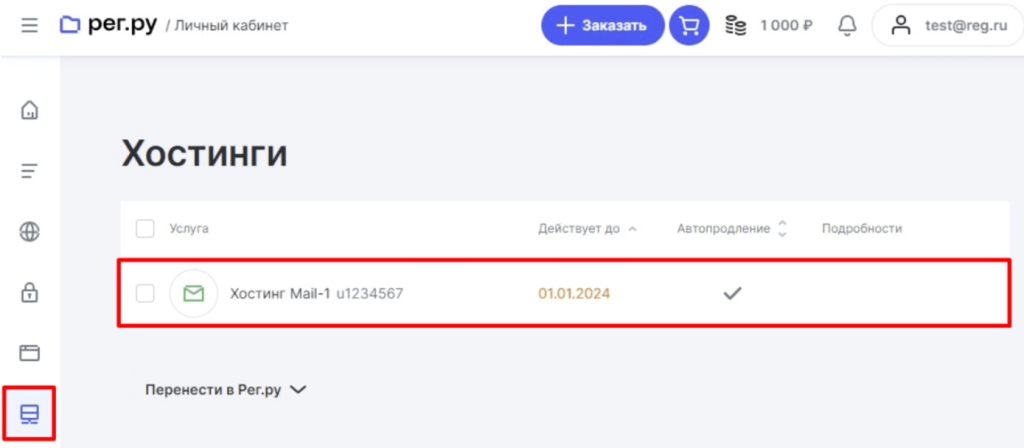
В личном кабинете рег.ру откройте раздел Хостинг;
-
Перейдите в карточку услуги Хостинг Mail:
-
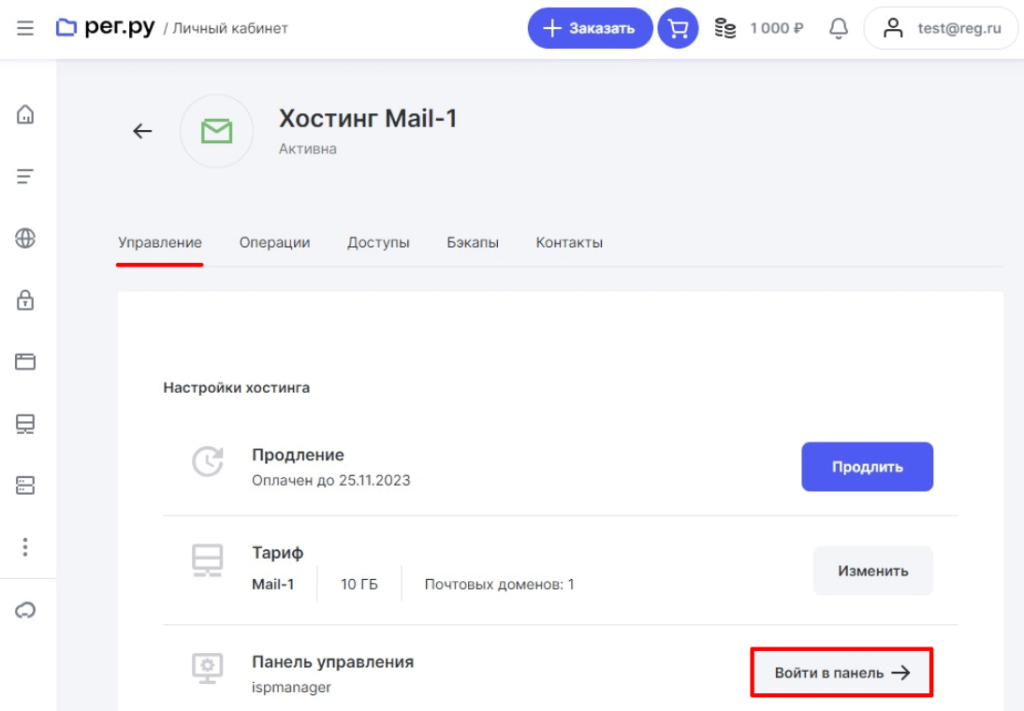
В разделе панели управления нажмите «Войти в панель»:
-
Перейдите в раздел Почта и нажмите на кнопку «Псевдонимы»;
- Впишите нужные названия (только ту часть, что идет до собаки @) и сохраните изменения.
Передача писем через подключение почты
В этом варианте к Calltouch подключается почтовый ящик, из которого система получает входящие письма.
Для подключения используются параметры почты, включая логин, пароль, а также настройки SMTP и IMAP.
После подключения Calltouch отслеживает входящие письма и связывает обращения с сессиями пользователей.
Подходит для:
- динамического емейл-трекинга с идентификатором в почтовом адресе.
Особенности:
- используется один почтовый ящик для подмены;
- требуется передача доступа к почтовому ящику;
- email-адреса формируются с добавлением спецсимвола и идентификатора (например: login+123@domain.ru).
Проверка поддержки email-адресов с идентификатором
Перед подключением динамического емейл-трекинга с идентификатором в почтовом адресе необходимо проверить, поддерживает ли почтовый сервис обработку email-адресов с использованием символа «+».
Для этого выполните следующие действия:
- Добавьте к вашему email-адресу идентификатор через символ «+»
(например: info@domain.ru → info+123@domain.ru); - Отправьте тестовое письмо на полученный адрес;
- Проверьте результат:
- если письмо доставлено — почтовый сервис поддерживает данный формат адресов, можно использовать этот способ подключения;
- если вы получили уведомление о том, что письмо не доставлено — обратитесь в техническую поддержку почтового сервиса, чтобы уточнить возможность обработки адресов с символом «+».
Если такая возможность отсутствует, вы можете:
- использовать технический почтовый ящик на сервисе с поддержкой этой функции (например, Яндекс, Gmail или Mail.ru), разместить его на сайте и настроить пересылку на основной адрес;
- или использовать динамический емейл-трекинг через стандартные почтовые адреса.
Предварительные настройки
Чтобы получать письма с почты, необходимо подключить Calltouch к почтовому ящику.
Вы можете предоставить доступы от почтового ящика своему персональному менеджеру Calltouch или подключить почту самостоятельно.
Для самостоятельного подключения почтового ящика необходимо:
-
Перейдите в интерфейс конструктора интеграций и выберете сайт в личном кабинете Calltouch, с которым вы хотите настроить интеграцию, после чего перейдите в меню:
 Интеграции /
  CRM / Конструктор интеграций.
Нажмите на кнопку “Открыть конструктор”:

-
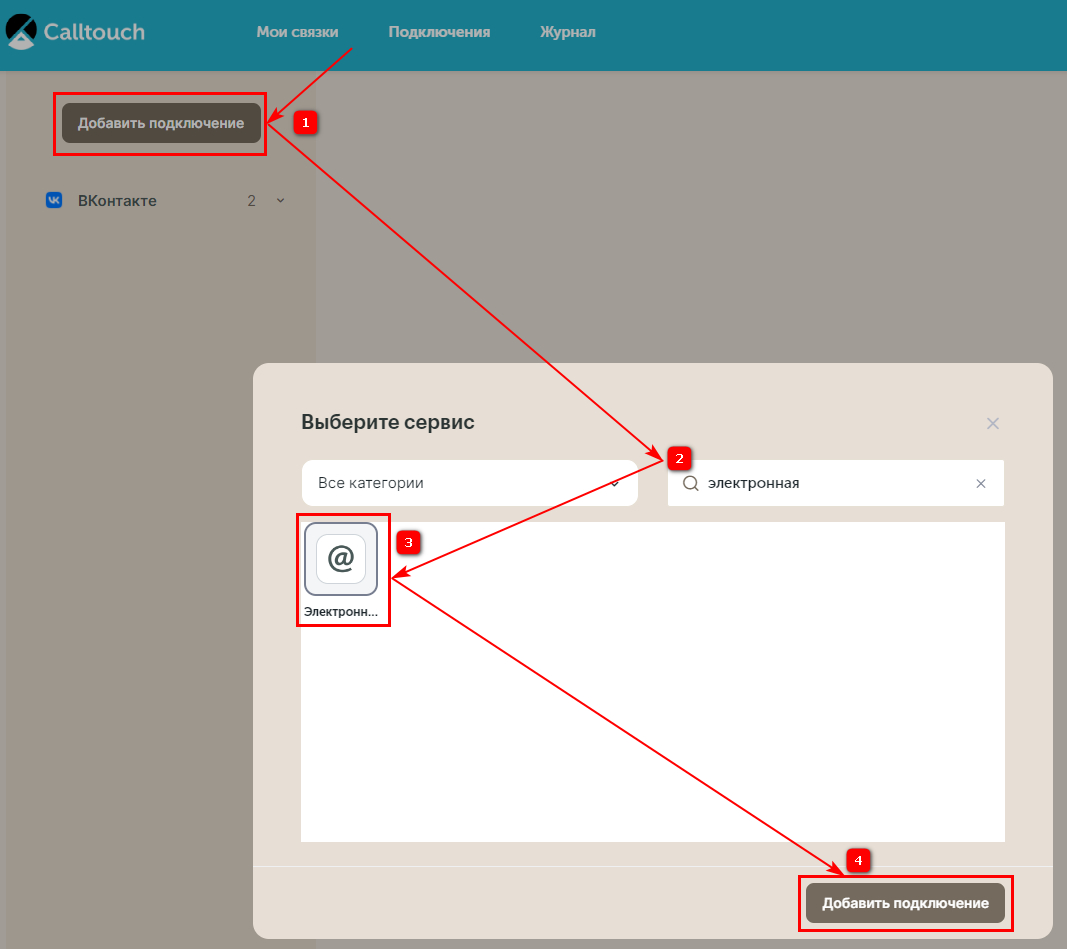
Далее необходимо настроить подключение к почтовому ящику, из которого вы хотите получать письма:
- Перейдите во вкладку настройки новых подключений;
-
Нажмите на кнопку «Добавить подключение»;
-
Введите в строку поиска: «Электронная почта»;
-
Нажмите на кнопку «Добавить подключение»;
-
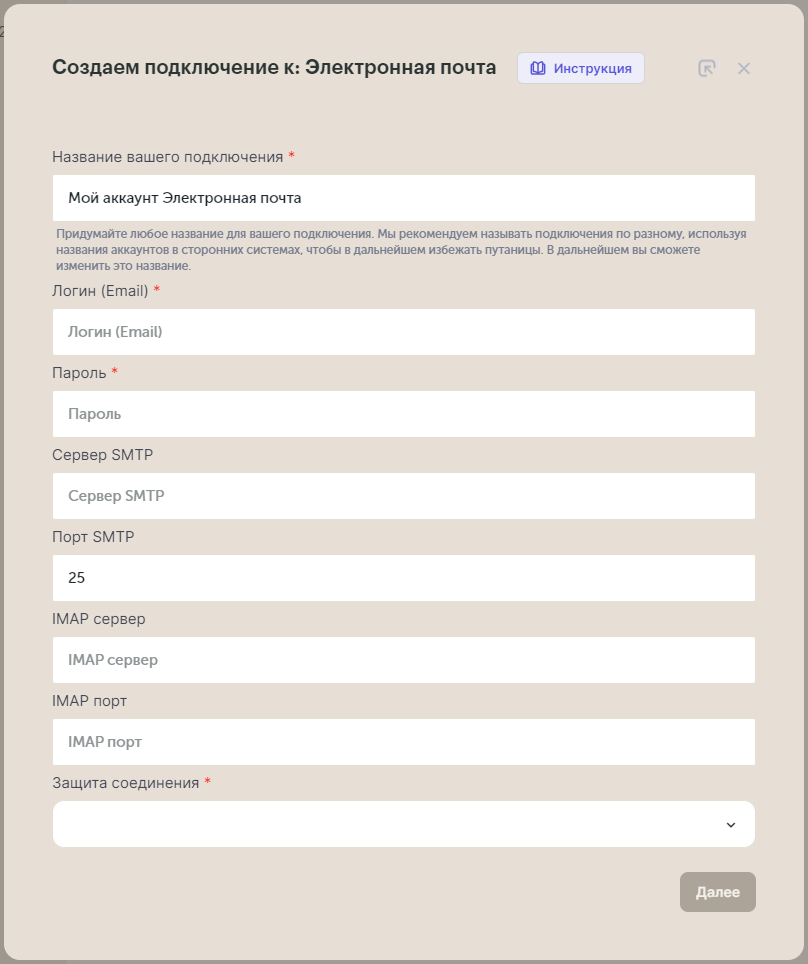
Далее откроется форма “Создание подключения Электронной формы”, где потребуется ввести данные подключения к почте:
-
Название – произвольное.
Желательно указать адрес электронной почты с которой Calltouch будет забирать письма. -
Логин – адрес электронной почты полностью;
-
Пароль – пароль приложений или пароль от почты.
Если сервис использует пароли приложений.
Пароль от почты, если сервис не использует пароль приложений, Параметры протоколов SMTP, IMAP, шифрования соединения. -
Сервер SMTP: smtp.gmail.com
-
Порт SMTP: 587
-
Сервер IMAP: imap.gmail.com
-
Порт IMAP : 993
-
Защита соединения: TLS
-
Сервер SMTP: smtp.yandex.ru
-
Порт SMTP: 465
-
Сервер IMAP: imap.yandex.ru
-
Порт IMAP : 993
-
Защита соединения: SSL
-
Сервер SMTP: smtp.mail.ru
-
Порт SMTP: 465
-
Сервер IMAP: imap.mail.ru
-
Порт IMAP : 993
-
Защита соединения: SSL
-
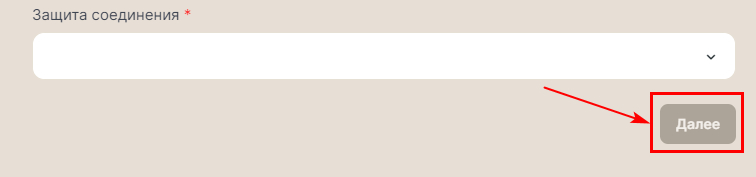
После заполнения всех полей необходимо протестировать данное подключение, для этого нужно нажать на кнопку «Далее»:
-
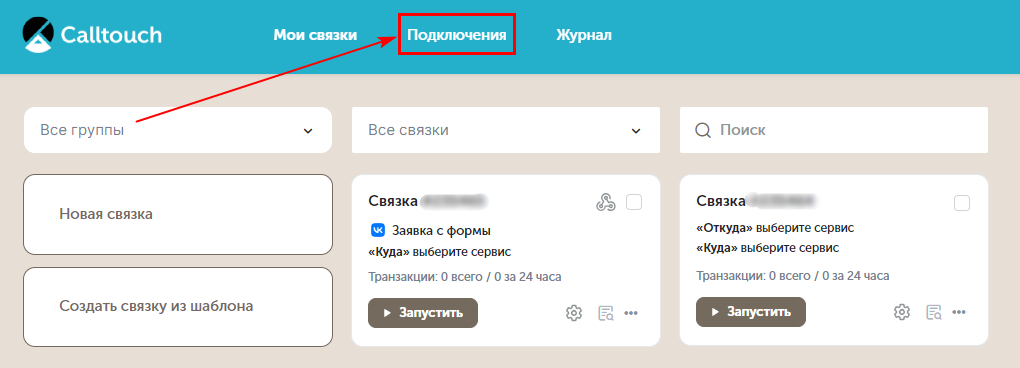
Сообщите вашему персональному менеджеру Calltouch об успешном создании подключения в конструкторе интеграций, чтобы технические специалисты Calltouch приступили к настройке емейл-трекинга.
Ниже в таблице описаны параметры протоколов для Google, Yandex, Mail.ru:
|
|
|
| Yandex |
|
| Mail.ru |
|
Возможные ошибки при создании подключения
Из-за повышенных мер защиты сервисов Gmail велика вероятность, что подключение не пройдёт проверку на стороне Gmail и попытка подключения завершится с ошибкой.
Данная ошибка говорит, что данные логин\пароль не позволяют авторизоваться в сервисах Gmail и необходима дополнительная настройка на стороне почтового хостера.
Справочная информация по данному вопросу есть у технической поддержки Google - Справка.
Для решения данной особенности необходимо:
-
Включить доступ ненадёжных приложений к аккаунту можно по ссылке.
Разрешить вход в аккаунт с новых устройств и приложений.
Если возникают трудности — обратитесь за помощью к нашим специалистам info@calltouch.net.