


Управление правами доступа
Что такое разграничение прав доступа?
Разграничение прав доступа позволяет добавлять сотрудников в ваш аккаунт и настраивать, какие функции им будут видны.
Примеры настройки доступа:
-
Для бухгалтера — только финансовые документы и баланс.
-
Для маркетолога — только просмотр статистики и отчетов.
-
Для технического специалиста — настройки и интеграции.
Где находится управление пользователями?
-
Войдите в личный кабинет Calltouch.
-
На верхней панели откройте раздел
 Настройки
-
Выберите пункт: Список пользователей.
-
Вы увидите список добавленных пользователей, поле для поиска и кнопку «Добавить пользователя».
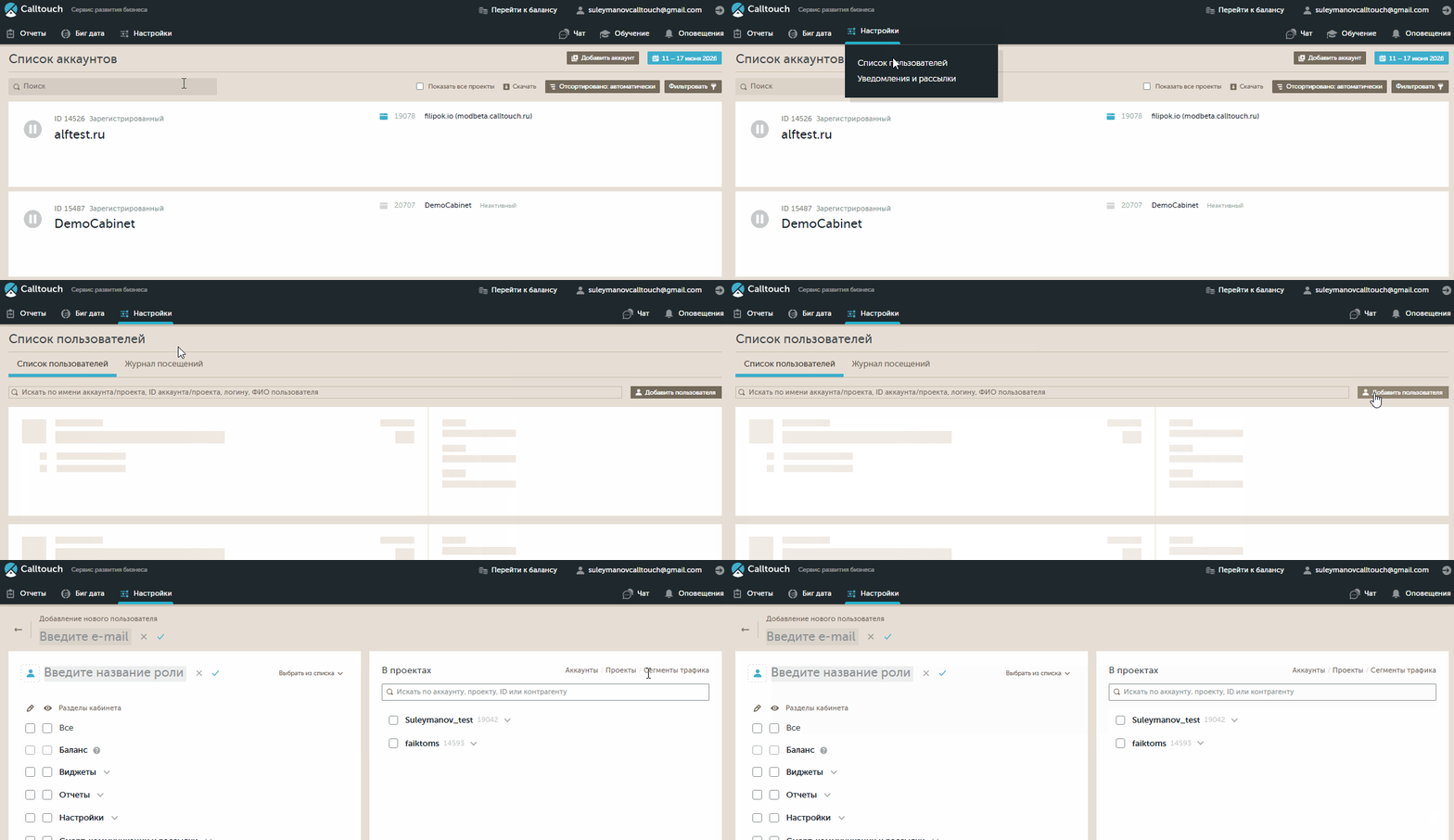
Как добавить нового пользователя
Шаг 1. Введите email
Укажите действующий email сотрудника. Он будет использоваться как логин. На этот адрес придет письмо со ссылкой для подтверждения и завершения регистрации.
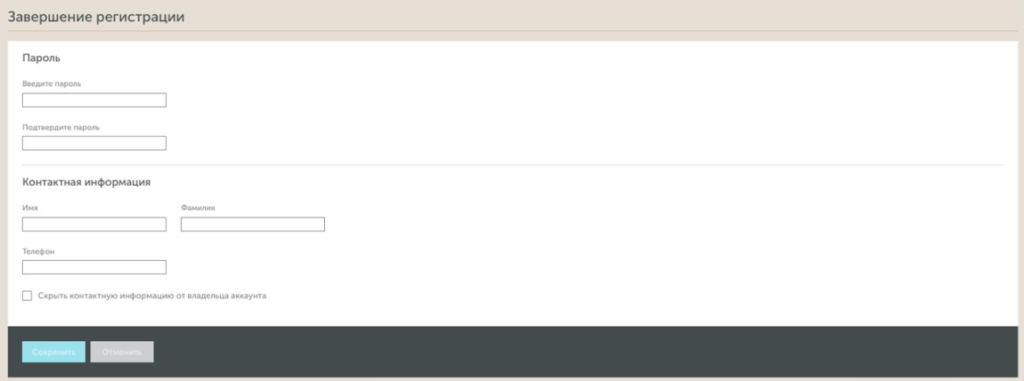
Пользователь должен перейти по ссылке из письма и придумать пароль — только после этого он получит доступ.
Шаг 2. Настройте роли в проектах
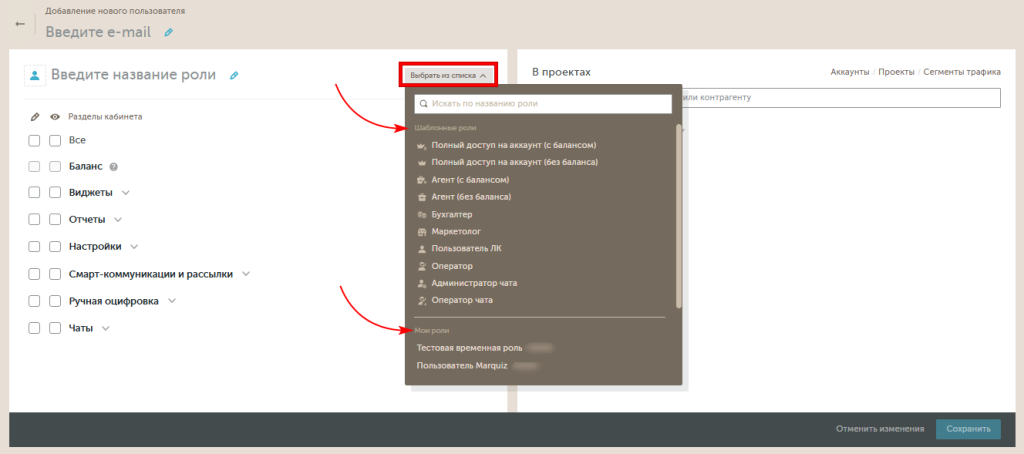
После ввода email откроется окно настройки доступа к разделам личного кабинета.
-
Нажмите на выпадающий список «Выбрать из списка».
-
Вы увидите шаблонные и созданные вами роли.
-
Для удобства поиска используйте поле поиска по названиям ролей.
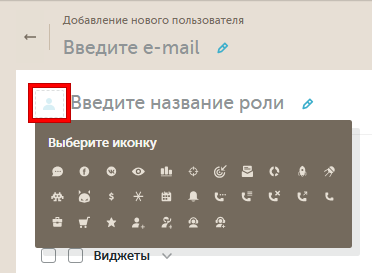
Роли в проектах
Шаблонные роли
| Название роли | К чему дает доступ | Дополнительная информация |
|
Полный доступ с балансом |
Выдаётся сразу на весь аккаунт (сайт/сегмент выбрать нельзя).
|
Включает в себя полный доступ к статистике, настройкам, право на создание пользователей и доступ к балансу. Роль можно выдать только на весь аккаунт. Если в аккаунте появляются новые проекты, автоматически получает доступ к нему. |
| Полный доступ на аккаунт (без баланса) |
Полный доступ ко всем разделам, исключая:
|
Включает в себя доступ к статистике и всем настройкам проекта. Доступ к балансу и управлению другими пользователями ограничен. |
|
Агент (с балансом) |
Полный доступ ко всем разделам, в том числе к Балансу и управлению пользователями. |
Включает в себя полный доступ к статистике, настройкам, с правом на создание пользователей и доступом к балансу. Роль можно выдать только на весь аккаунт. |
| Агент (без баланса) |
Полный доступ ко всем разделам, без учета Баланса и управлению пользователями. |
Включает в себя полный доступ к статистике, настройкам, но без права на создание пользователей и доступа к балансу. Роль можно выдать только на весь аккаунт. |
|
Бухгалтер |
|
Роль предоставляет доступ к финансовым документам, балансу проекта и настройкам уведомлений. Важная особенность: даже если в настройках роли выбран только один сайт, пользователь всё равно получает доступ к балансу всего аккаунта. |
|
Маркетолог |
|
Роль предоставляет доступ к просмотру всех отчетов в одноименном разделе меню, но без права редактирования настроек и интеграций. |
|
Пользователь ЛК |
Полный доступ ко всем разделам проекта. Без доступа к Балансу и созданию пользователей. |
Роль предоставляет доступ к статистике и всем настройкам проекта, но ограничивает доступ к балансу и управлению другими пользователями. |
|
Оператор |
|
Роль предоставляет доступ к отчетам и настройкам звонков, включая прослушивание записей и управление ими. |
|
Администратор чата |
Полный доступ к настройкам чата и отчетам, кроме выдачи прав другим пользователям. |
Роль предоставляет доступ к просмотру отчетов и всем настройкам чата, за исключением управления правами доступа. |
|
Оператор чата |
Роль предоставляет операторам базовый функционал для работы с чатами и обработки обращений. |
Роль предоставляет операторам доступ к базовому функционалу, включающему:
|
Произвольные роли
Как создать произвольную роль:
-
Выберите любую шаблонную роль за основу.
-
Вручную отметьте галочками нужные разделы (просмотр или редактирование).
-
Внизу окна нажмите «Сохранить как новую роль».
-
Введите название роли и сохраните.
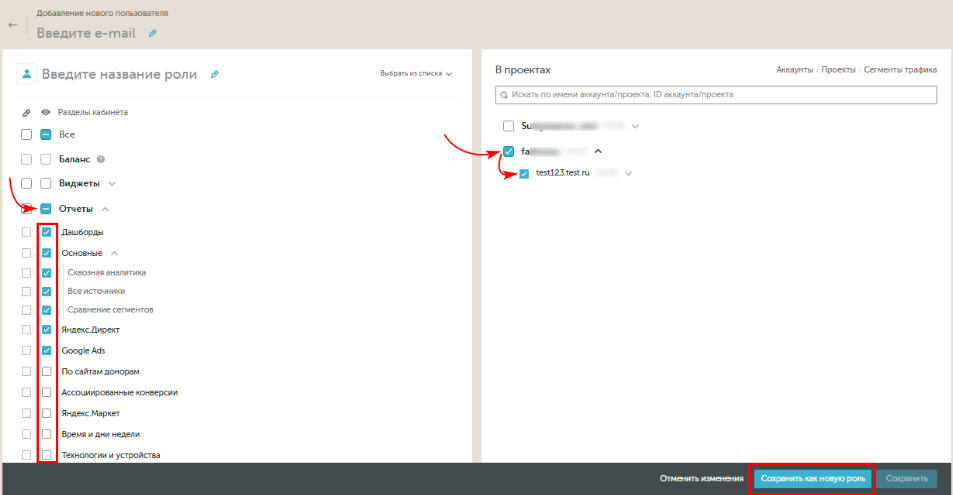
Выбор проекта (сайта или логина)
Перед сохранением роли нужно выбрать проект, к которому вы даете доступ.
-
Проекты отображаются по принципу: аккаунт → проект.
-
Можно выбрать все сайты в логине или только отдельные.
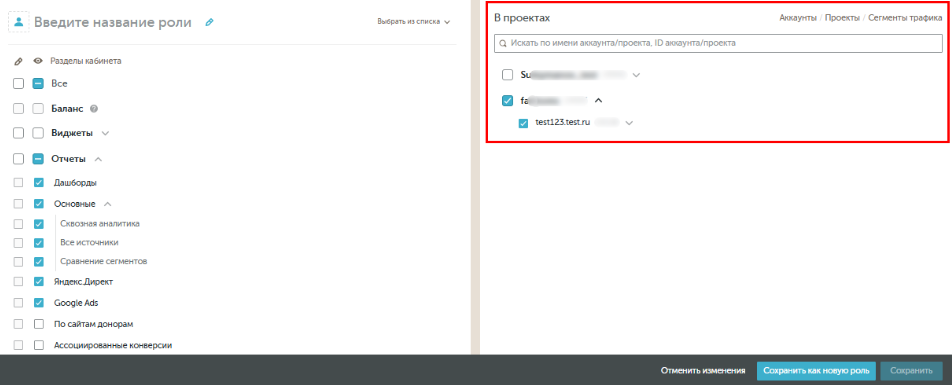
К части шаблонных ролей (например, Полный доступ» и «Бухгалтер») нельзя ограничить доступ одним сайтом.
Дополнительные ограничения доступа
Вы можете ограничить доступ пользователя не только по разделам, но и по данным.
По сегментам трафика
Включите свитчер «Выдать доступ к части сегментов трафика» и выберите нужные сегменты.
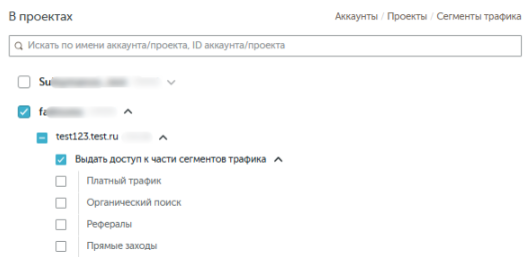
Ограничение действует на отчеты:
-
Все источники
-
Сравнение периодов
-
Время и дни недели
-
Технологии и устройства
-
Антифрод
-
Журнал звонков / заявок / лидов
По аккаунтам Яндекс.Директа и Google Ads
Включите свитчер «Выдать доступ к части аккаунтов» и выберите нужные. Не работает только для отчета «Сквозная аналитика».
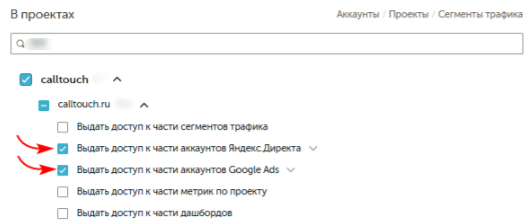
По метрикам
Включите свитчер «Выдать доступ к части метрик» и отметьте группы:
-
Сделки и ROI
-
Электронная коммерция
-
Цели
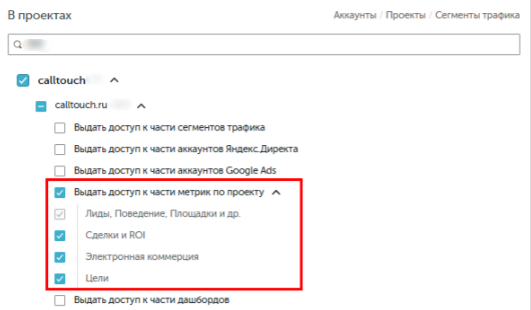
Если доступ к группе метрик закрыт, пользователь не увидит соответствующие столбцы в отчетах и не сможет создавать пользовательские метрики.
По дашбордам
Включите свитчер «Выдать доступ к части дашбордов» и выберите нужные.
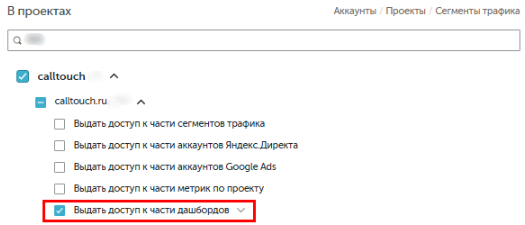
Важные нюансы:
-
Пользователь увидит только выбранные дашборды.
-
Новые дашборды, созданные самим пользователем, автоматически становятся ему доступны.
-
Если в дашборде есть виджеты с закрытыми метриками или трафиком — они не покажутся.
-
Если пользователю дали дашборд с предустановленными фильтрами, он может их сбросить и увидеть все данные. Для строгого ограничения используйте ограничения по трафику и метрикам.
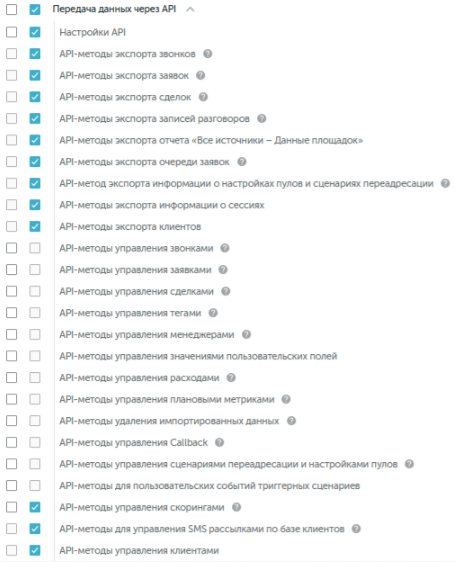
По методам API
При создании пользователя можно ограничить, к каким группам методов API он будет иметь доступ (токен работает и на импорт, и на экспорт).
Управление уже созданными пользователями
После создания пользователя вы попадете в общий список.
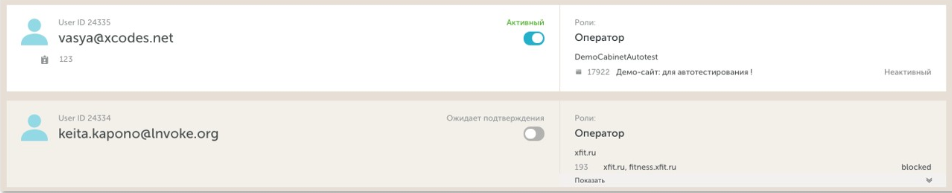
Как выглядят карточки пользователей
-
Светлая карточка — активный пользователь.
-
Затемненная карточка — пользователь еще не завершил регистрацию (не перешел по ссылке из письма) или деактивирован.
Доступные действия
| Состояние пользователя | Действия при наведении |
|
Не завершил регистрацию |
Редактировать / Отправить повторное письмо |
|
Активный |
Редактировать |
Что можно редактировать?
В карточке пользователя вы можете:
-
Добавить новую роль;
-
Редактировать существующую роль;
-
Удалить роль.
У одного пользователя может быть несколько ролей для разных сайтов. Но на одном сайте — только одна роль.
Как деактивировать пользователя
На странице «Список пользователей» переключите статус с «Активный» на «Неактивный».
Важно понимать: когда вы деактивируете доступ сотрудника, вы не блокируете его аккаунт полностью. Вы отключаете только его доступ к вашему проекту.
Например, если сотрудник имеет доступ к трём разным аккаунтам клиентов, каждый клиент может деактивировать его только в своём проекте. В других аккаунтах доступ сотрудника сохранится.
Журнал посещений
Журнал посещений показывает не то, кто сегодня работал в проекте, а только момент входа в систему. Если сотрудник залогинился несколько дней назад и его сессия ещё активна, то сегодня в журнале новой записи не появится — даже если он весь день был в кабинете.

Что доступно в отчёте
-
Выбор периода — с помощью датапикера можно задать нужный временной интервал.
-
Скачивание отчёта — кнопка выгружает данные в формате XLS или CSV
-
Список пользователей — отображаются логины, у которых есть доступ к выбранному аккаунту.
-
Количество авторизаций — рядом с каждым логином указано общее число входов за выбранный период.
Как это работает:
Мы фиксируем только те события, когда пользователь вводит логин и пароль. Если человек работал в аккаунте, но его токен не обновлялся, запись в отчёте не появится.
Если остались вопросы — обратитесь в службу поддержки Calltouch.
Кейсы
-

Управляемый ИИ или попасть в нейровыдачу ре ...
-

Как перевыполнить план броней квартир еще д ...
-

Аналитика: ощущения vs вычисления. Кейс Моск ...