


SMS-рассылки
Эффективная коммуникация с клиентами требует использования нескольких каналов: SMS, мессенджеров и электронной почты. В этой статье мы подробно рассмотрим, как зарегистрировать имя отправителя для SMS, настроить триггерные сценарии для VK, Viber и email, а также подключить и использовать рассылки для обращавшихся клиентов.
Имена отправителей для SMS
Имя отправителя — это то имя, которое видит ваш клиент при получении SMS-сообщения.
-
Для SMS потенциальным клиентам (холодная аудитория) предустановлено общее имя, которое включает названия Promo или Brandinfo. Выбор названия зависит от оператора, через которого осуществляется отправка. Такие имена предоставляются бесплатно.
-
Для SMS обращавшимся клиентам (те, чьи контакты вам известны) регистрация имени обязательна и платна.
Мы советуем регистрировать собственное имя всегда. Это повышает лояльность к полученному предложению и увеличивает конверсию.
Регистрация имени
Требования к имени:
-
от 3 до 11 символов;
-
поддерживаются английские буквы, цифры, точка, тире и знак подчеркивания.
Необходимые подтверждающие документы:
-
В имени название юрлица — Свидетельство о постановке на налоговый учёт или ОГРН;
-
В имени товарный знак — Свидетельство на товарный знак на бланке Роспатента;
-
В имени домен сайта — Свидетельство о регистрации доменного имени;
-
В имени название ИП — Уведомление о постановке на учёт в налоговом органе в качестве ИП.
Процесс регистрации:
После создания имени оно переходит в статус «На модерации». Модерация в среднем занимает до 15 дней. Об изменении статуса вы получите уведомление на email. В случае отказа вы увидите причину.
Удаление имени
Чтобы отказаться от использования имени, удалите его в личном кабинете. Для исключения списания платы удаляйте имя до предпоследнего числа месяца.

Стоимость имени
-
Для SMS потенциальным клиентам — бесплатно.
-
Для SMS обращавшимся клиентам — платно. Актуальные цены размещены на сайте calltouch.ru в разделе «Цены».
Плата списывается даже если реальных отправок с именем не было в течение месяца. Средства списываются сразу за месяц при прохождении регистрации у одного из операторов, а в дальнейшем — 1 числа каждого месяца.
Пример: если имя зарегистрировано 29 января, в этот же день спишется полная стоимость за январь, а 1 февраля — за февраль.
Статистика расходов
Статистика расходов по именам отправителей доступна во вкладке «Дашборды».
Отправка сообщений в мессенджеры и на почту: триггерные сценарии
Триггерные сценарии позволяют автоматически коммуницировать с клиентами в мессенджерах (VK, Viber) и по электронной почте при наступлении определённого события.
Основные шаги создания сценария:
-
Настройка шаблона и интеграция с сервисом рассылок.
-
Создание сценария.
-
Настройка и активация связки.
-
Запуск сценария.
Настройка шаблонов и интеграция с сервисом рассылок
Выбор сервиса в зависимости от канала:
| Канал | Сервисы рассылок |
|
VK |
Imobis, SigmaSMS |
|
Viber |
Imobis, SigmaSMS, TextBack |
|
|
Unisender, Notisend |
Также возможна интеграция с другими сервисами — уточните детали у вашего менеджера.
Настройка шаблона
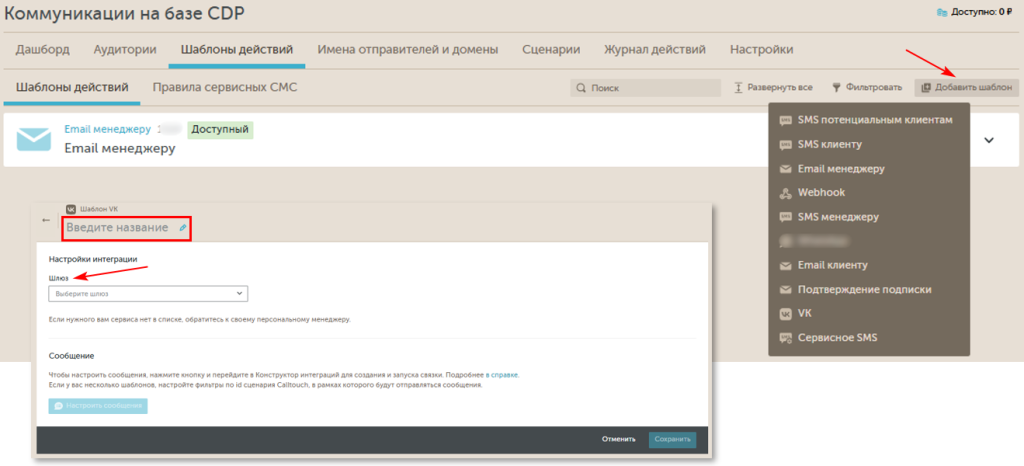
В личном кабинете Calltouch перейдите в раздел:  Конверсия /
  CDP → «Шаблоны действий» → «Добавить шаблон». Выберите нужное действие (Email, VK или Viber), укажите название и выберите сервис из списка.
Интеграция с конкретными сервисами
| Сервис | Канал | Настройка интеграции |
| Notisend |
Выберите шаблон «E-mail клиенту» → создать с →выберите Notisend → укажите API-ключ (находится в ЛК Notisend: «Автоматизация» → «API и SMTP» → «Параметры подключения» |
|
| Unisender | ||
| Imobis | VK / Viber | |
| SigmaSMS | VK / Viber | |
| TextBack | Viber |
Notisend (Email):
-
Выберите шаблон «E-mail клиенту» → выберите Notisend → укажите API-ключ (находится в ЛК Notisend: «Автоматизация» → «API и SMTP» → «Параметры подключения»).
Unisender (Email):
-
Выберите шаблон «E-mail клиенту» → выберите Unisender → укажите API-ключ (в ЛК Unisender: значок профиля → «Настройки» → «Интеграция и API»).
Imobis (VK / Viber):
-
Выберите шаблон «VK» или «Viber» → выберите Imobis → укажите токен (в ЛК Imobis: раздел «Токены»).
SigmaSMS (VK / Viber):
-
Выберите шаблон → выберите SigmaSMS → укажите логин и пароль от ЛК SigmaSMS.
TextBack (Viber):
-
Выберите шаблон «Viber» → выберите TextBack → укажите токен (в ЛК TextBack: «Интеграции» → «Сгенерировать API токен»).
После сохранения шаблон получит статус «Доступен».
Создание сценария
В разделе Конверсия / CDP → «Сценарии» → «Добавить сценарий» → «Триггерный сценарий» укажите:
-
название сценария;
-
аудиторию;
-
ожидаемое событие (триггер);
-
нужное действие.
Настройка и активация связки
После выбора действия откроется сайдбар для настройки коммуникаций.
-
Выберите ранее настроенный шаблон и нажмите «Настроить сообщения».
-
Если создано несколько шаблонов, будет несколько связок — выберите нужную.
-
Нажмите «Настройки», чтобы открыть конструктор связки.
Настройка фильтра (если шаблонов несколько)
Нажмите на иконку фильтра (первая справа). Заполните:
-
значение — ID сценария;
-
условие — равно;
-
номер сценария.
ID сценария можно скопировать после сохранения сценария (вверху над названием).
Настройка обязательных полей для каждого сервиса
SigmaSMS (VK/Viber):
-
Получатель — автоматически;
-
Имя отправителя — из ЛК SigmaSMS (раздел «Имена отправителей»);
-
Текст сообщения — скопируйте из ЛК SigmaSMS.
Notisend (Email):
-
Отправитель (email) — ваш email в Notisend;
-
Получатель — автоматически;
-
Имя отправителя — отображаемое имя;
-
Тема и текст — заполняются вручную.
Unisender (Email):
-
Email получателя — автоматически;
-
Email отправителя, имя отправителя, ID списка, тема, текст — из ЛК Unisender (шаблон создаётся в разделе «Рассылки» → «Создать email-рассылку», ID списка — в «Контакты» → «Списки»).
Imobis (VK/Viber):
-
Имя отправителя — из ЛК Imobis (раздел «Имена отправителей»);
-
Номер абонента — автоматически.
TextBack (Viber):
-
ID канала в TextBack — создаётся в ЛК TextBack;
-
Номер телефона — с префиксом +;
-
ID шаблона — из ЛК TextBack;
-
Ссылка на файл — полная ссылка на медиафайл;
-
Тип файла — изображение, аудио, видео или документ;
-
Название файла — отображаемое имя документа;
-
Кастомные поля шаблона — переменные v1, v2 и т.д. (в заголовке и URL не более одной переменной).
После заполнения полей нажмите «Сохранить», затем «Запустить» и вернитесь в сценарий.
Запуск сценария
Интеграция настроена, шаблон создан, связка активирована. Теперь можно запустить сценарий. Настройка завершена.
Рассылки и триггеры с SMS для обращавшихся клиентов
SMS-рассылки — классический и эффективный маркетинговый канал для персонального контакта с аудиторией.
Факты об SMS:
-
Самый популярный канал продвижения бизнеса в РФ (2022 год);
-
Open rate — 98%;
-
95% людей читают SMS в первые 3 минуты;
-
59% людей подтолкнуло SMS к конверсии.
Последовательность подключения канала
-
Отправить заявку из раздела «Каналы коммуникаций» личного кабинета или обратиться к менеджеру.
-
Подписать необходимые документы.
-
Произвести оплату на необходимую сумму.
-
Зарегистрировать имя отправителя (подробнее — в разделе 1 этой статьи).
-
Создать аудиторию для отправок (подробнее — в статье «Аудитории»).
-
Создать шаблон SMS-сообщения (не требует модерации, но должен соответствовать требованиям ФЗ «О рекламе»; подробнее — в статье «Шаблоны действий»).
-
Создать рассылку или триггерный сценарий (подробнее — в статье «Сценарии» и в разделе 2 этой статьи).
Итог: Следуя этой инструкции, вы сможете зарегистрировать имя отправителя, настроить триггерные сценарии для email, VK и Viber, а также подключить SMS-рассылки для обращавшихся клиентов — всё это в единой экосистеме Calltouch.